Перейти к основному содержимому
Altcraft Docs LogoAltcraft Docs Logo
Пользователям iconПользователям
Разработчикам iconРазработчикам
Администраторам iconАдминистраторам
Русский
  • Русский
  • English
Войти
    Документация пользователяС чего начатьFAQТермины
      Обновления платформыarrow
    • v2026.3.79v2026.3.78v2026.2.77v2026.1.76v2025.4.75v2025.4.74v2025.3.73v2025.2.72v2025.1.71v2024.4.70v2024.3.69v2024.2.68.2v2024.1.68
    Ограничения платформы
      Хранение и сбор данныхarrow
    • Ресурсы подписокРабота с базами данныхПрофиль подписчикаИмпорт профилей клиентов и обновление данныхЧастые ошибки при импорте профилейИмпорт данных по расписаниюУправление таблицами данныхАвтоматизация сбора данных о профилеМассовое обновление профилей клиентовDouble opt-in подпискаСтоп-спискиСвязи между профилямиЭкспорт истории профилейЭкспорт профилейАвтоматическое создание статического сегмента при импортеКак открыть CSV-файлМатчингТипы полей в базе данныхГлобальные контрольные группыМенеджер подписок
      Каналы коммуникацииarrow
      • Emailarrow
        • Рассылка с нуляarrow
        • Быстрый стартПервая Email-рассылка
        Рекомендации по взаимодействию с ISPНастройка собственного from-доменаНастройка и использование постмастеровКак работает email-трекинг
        Pusharrow
        • Mobile Pusharrow
        • Первая Mobile push-рассылка
            Провайдеры Mobile Pusharrow
          • Firebase Cloud MessagingApple Push Notification ServiceHuawei Mobile ServicesRuStoreYandex.AppMetrica
          Интеграция приложения с Altcraft
            Устаревшее: ручная настройка Pusharrow
          • Устаревшее: настройка и подключениеОбработка и добавление подпискиРегистрация событийПровайдеры: структура push-сообщения
          Web Pusharrow
        • Первая Web push-рассылкаНастройка ресурса и сайта
            Провайдеры Web Pusharrow
          • Firebase Cloud MessagingApple SafariMozilla Services
          Передача данных в платформуМетоды Web Push SDKPWA и Push-уведомления
            Миграция и перенос подписокarrow
          • Перенос push-подписок из стороннего сервисаПеренос push-подписок для SafariМиграция с OneSignal
        Деактивация push-токенов
        SMSarrow
      • Первая SMS-рассылка
        In-Apparrow
      • Первое размещение для In-AppНастройка и подключение SDK
        Telegramarrow
      • Telegram BotTelegram Group
        Maxarrow
      • MAX BotMAX Group
      Viber™WhatsAppNotifyСхема работы каналов коммуникацииРуководство: SMS-рассылка через VK NotifyРуководство: SMS-рассылка через УТШРуководство: push-рассылка через сервис от "Согласие"
      Сегментацияarrow
    • Статические сегментыДинамические сегментыОбновляемые сегменты
        Условия сегментацииarrow
      • Сегментация по данным профиляСегментация по взаимодействиям с сущностямиСегментация по активности в каналах коммуникации
          Сегментация по внешним даннымarrow
        • Сегментация по внешним даннымСегментация по внешним SQL-таблицамРекомендации по сегментации по внешним данным
        Сегментация по структуре профиля
      Лучшее время отправки (BST)Логические операторы "И" и "ИЛИ"Рекомендации по работе с сегментами
      Шаблоны сообщенийarrow
      • Работа с шаблонами сообщенийarrow
      • Работа в редактореEmail-шаблонSMS-шаблонPush-шаблонШаблон для In-AppMAX-шаблонTelegram-шаблонWhatsApp-шаблонViber-шаблонNotify-шаблон
        Визуальный редактор для email-шаблонаarrow
      • Интерфейс редактораДобавление элементовЭлементы и их настройкиПользовательские блокиСтили элементаСтруктура элементов
      Блочный редактор для email-шаблонаФрагменты шаблоновИзображения в сообщенияхПерсонализация контента в сообщенияхФормирование таблиц на основе элементов массива
        Переменные и функции Altcraftarrow
      • Использование логических выражений в сообщенияхИспользование циклов в сообщенияхИспользование переменных маркета в сообщенияхИспользование функционала JSONPath
        Динамический контент сообщенийarrow
      • Использование API-контента в сообщенияхИспользование HTML-контента в сообщенияхИспользование JSON-контента в сообщенияхИспользование контента из SQL базы данных в сообщениях
      Импорт и экспорт шаблона сообщенияЭкспорт шаблона из PixcraftИмпорт шаблона из стороннего сервиса
      Рассылкиarrow
    • Броадкаст-рассылкаТриггерная рассылкаРегулярная рассылкаМультивариантный тест (A/B/n)РазмещенияРасписание рассылокТестирование расылокКалендарь рассылокЖурнал рассылки — ошибки и способы их устраненияУправление очередью сендера
      Кампанииarrow
    • Работа с КампаниямиЛокальные контрольные группы (ЛКГ)Ошибка нарушения стратификации при достижении лимитаРасширение аудитории в кампанииРазметка аудитории в кампаниях
      Сценарии автоматизацииarrow
    • Работа со Сценариями автоматизацииУзлы сценарияКлассические сценарии автоматизации маркетингаПриветственный сценарий: пошаговая настройкаАвтоматическое оповещение менеджера через сценарийСценарий брошенной корзиныОбработка циклов в сценариях автоматизацииВысокоприоритетные сценарии
      Маркетarrow
    • Настройки маркета
        Продуктыarrow
      • Создание продукта вручнуюИмпорт продукта из файлаИмпорт по расписаниюСегменты продуктов и SKUПодготовка YML-файла
      ЗаказыПеременные маркета в шаблонахРуководство: как отправить письмо подтверждения заказа
      Лояльностьarrow
    • Создание и настройка программы лояльностиИнтеграция лояльности с внешними системамиСоздание программы лояльности с нуляБазовые кейсы использования программы лояльностиСегменты заказовПромокоды
      Веб-слойarrow
      • Формыarrow
        • Создание формыarrow
        • Основные настройки формыКастомизация формы через дополнительный кодКонструктор формыОформление формыДействия и публикация формыУсловная постраничная логика в формах и опросах
        Аналитика данныхСвязывание данных канала и формыNPS-тестирование
        Пикселиarrow
      • Целевые действия клиентов и скоринг
        Попапыarrow
      • Создание и публикация попапаНастройка попапа в редакторе кодаУправление попапами вручную через скриптАналитика попаповРуководство: попап для подписки на pushБазовые кейсы размещения попапа через Менеджер теговКейс: Создание попапа с виджетом "Колесо фортуны"
        Менеджер теговarrow
      • Настройка и установка Менеджера теговТипы триггеровТипы переменныхСвязывание пикселя и Менеджера тегов
      Отчеты и аналитикаarrow
    • Отчет по каналамОтчёт по трафику
        Сводный отчётarrow
      • Все показатели сводного отчета
      Когортный отчётВремя жизниВоронка конверсииЦелиПрирост аудиторииКарта кликов (Email)Отчет по программам лояльностиОтчёт о возвратахОтчёт о недоставкахОтчет по глобальным контрольным группам
      Интеграцииarrow
    • Facebook Ads Manager
        Yandexarrow
      • Yandex AppMetricaЯндекс.Аудитории
      Аудитории Google AdsWhatsAppСинхронизация статических сегментовViberVK РекламаNotifyMAX
        Захват событийarrow
      • LpgeneratorTildaЗахват событий AltcraftТипы событий для захватаСтруктуры сообщений захвата событийОтправить JSON-запрос батчемОтправить сообщение в очередь RabbitMQОтправить сообщение в exchange RabbitMQОтправить сообщение в Kafka brokerПредварительное тестирование события
        Интеграция сторонних сервисов с Altcraft через Albatoarrow
      • Подключение Altcraft к AlbatoЗапуск приветственного сценария через AlbatoПередача данных о событииОтправка триггерной рассылкиРегистрация событийИмпорт данных из Google Sheets через AlbatoПередача данных из Altcraft
        Дополнительная информацияarrow
      • Область видимости интеграцииПередаваемые при синхронизации данные
      Настройкиarrow
    • Настройки аккаунтаНастройки атрибутовПоисковые теги: создание и применениеПользовательские ссылкиВиртуальные сендерыПолитики отправки
        Пользователи и разграничение доступаarrow
      • Пароль и безопасность входаДвухфакторная аутентификация (2FA)
        Подключенияarrow
      • Подключение к Facebook AdsПодключение к Google AdsПодключение к Яндекс.Аудиториям™Подключение к 360dialogПодключение к EdnaПодключение к Devino TelecomПодключение к SMS TrafficПодключение к VK Рекламе™Подключение к MTS OmniChannelПодключение через OAuth2Подключение через Basic AuthenticationПодключение через Token AuthenticationПодключение через Custom AuthenticationПодключение к MAXПодключение к NotifyПодключение к Rapporto
      Журнал аудита
      API-запросы: с чего начатьarrow
    • Импорт и обновление профиляЗапуск триггерной рассылкиОтправка профиля клиента в сценарий
    Архив документацииБиблиотека email-маркетолога
  • Каналы коммуникации
  • Max
  • MAX Group

Первая рассылка в MAX Group

Канал в MAX представляет собой ленту текстовых сообщений, которые дополняются медиафайлами и эмодзи. Также в канале доступны комментарии и опросы пользователей.

Канал MAX Group позволит вам настроить автоматическую публикацию постов в каналах и группах мессенджера с помощью размещения.

Indirect-канал

MAX Group — это indirect-канал коммуникации, иными словами, рассылки в таком канале не могут быть персонализированы при помощи переменных с данными профиля.

Шаг 1. Создайте организацию и пройдите верификацию​

Создание ботов и каналов в MAX доступно только для подтверждённых аккаунтов юрлиц и ИП. Для подтверждения создайте организацию в MAX и пройдите верификацию. Более подробно о создании и подтверждении организации читайте в документации MAX.

Шаг 2. Создайте бота​

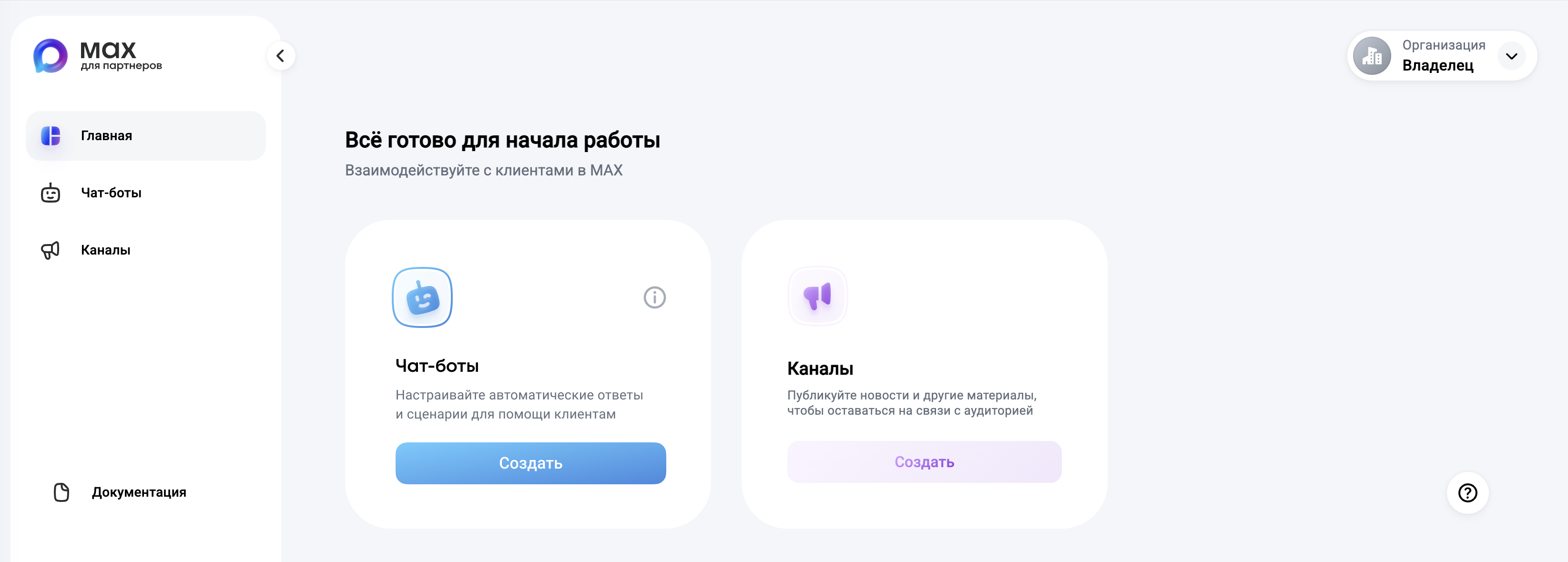
На платформе MAX для партнеров перейдите в ваш профиль, откройте раздел Чат-боты:


Нажмите кнопку Создать и заполните поля данными:
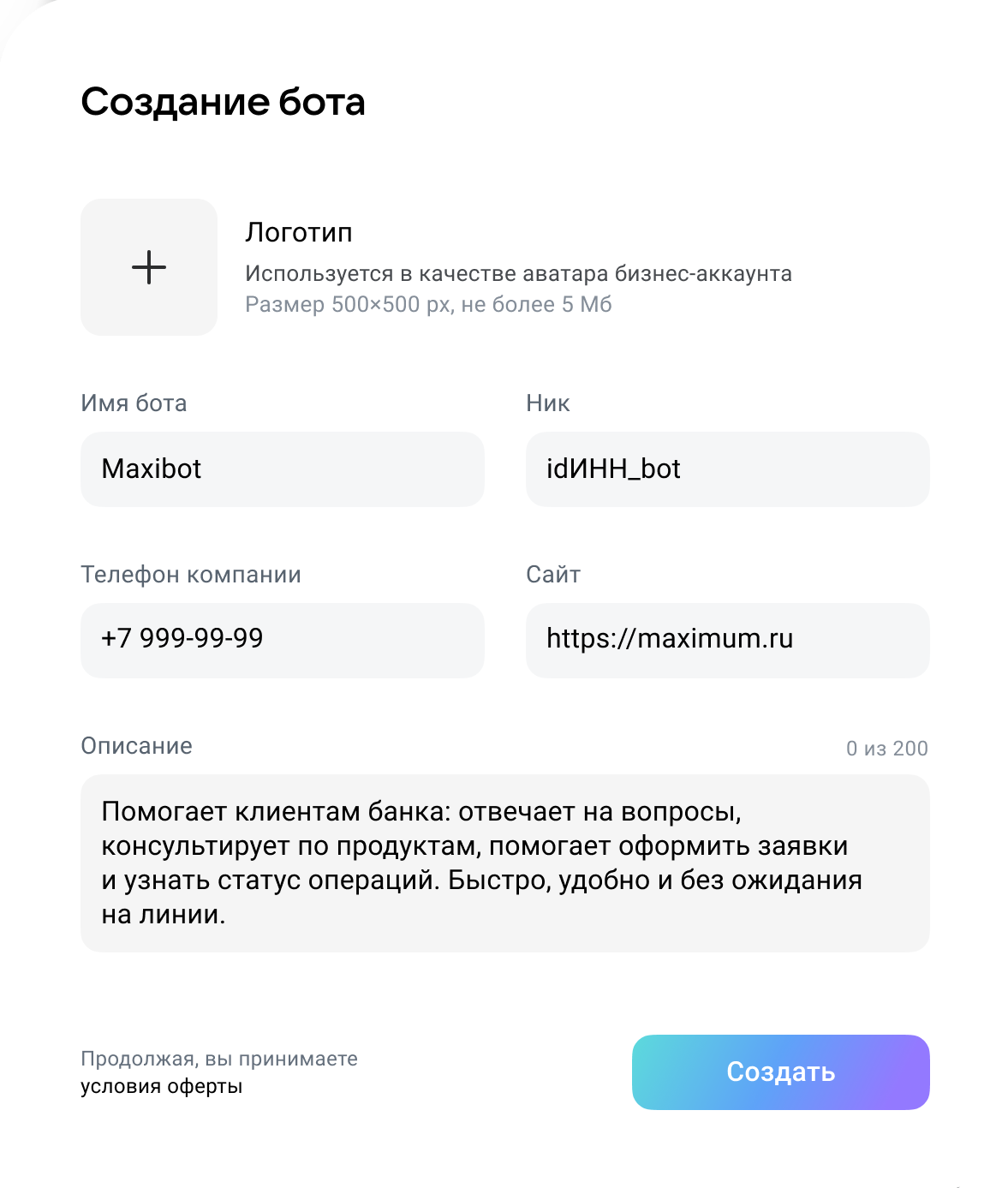


Нажмите Создать. Чат-бот будет отправлен на модерацию.

Чат-боты MAX

Подробнее о создании бота читайте в документации MAX.

Шаг 3. Создайте канал или группу в MAX​

На платформе MAX для партнёров откройте раздел Каналы — Создать — Создать новый канал для бизнеса. Отсканируйте QR-код или перейдите в бота по кнопке:
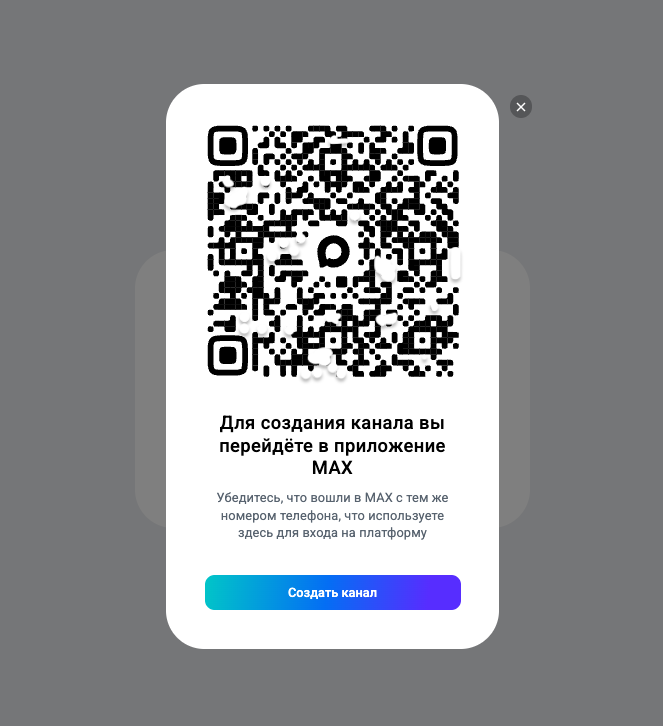


В боте создания каналов подтвердите номер телефона и дождитесь обработки заявки. После этого вы сможете управлять созданным каналом.

Для создания группы специального разрешения не требуется.

Приватные каналы

В MAX есть возможность создавать приватные каналы с доступом только по приглашениям. Больше информации по созданию и по работе с каналами доступно в документации MAX.

Шаг 4. Добавьте бота в группу или канал​

Добавьте созданного бота в группу или канал. Затем назначьте боту права администратора. От имени этого бота будут публиковаться сообщения.

Шаг 5. Создайте подключение и интеграцию​

Для взаимодействия платформы с MAX необходимо сначала создать подключение к боту, а затем настроить интеграцию, которая будет использоваться каналами коммуникации.

Для подключения потребуется токен бота MAX. Его можно получить на платформе MAX для партнёров.

Откройте раздел Чат-боты на платформе MAX для партнёров, затем перейдите в меню Интеграция — Получить токен. В поле появится API-токен бота:
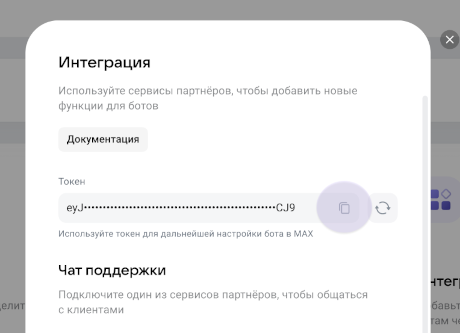


После этого перейдите в платформу и откройте Настройки — Подключения. В списке типов подключения выберите MAX:
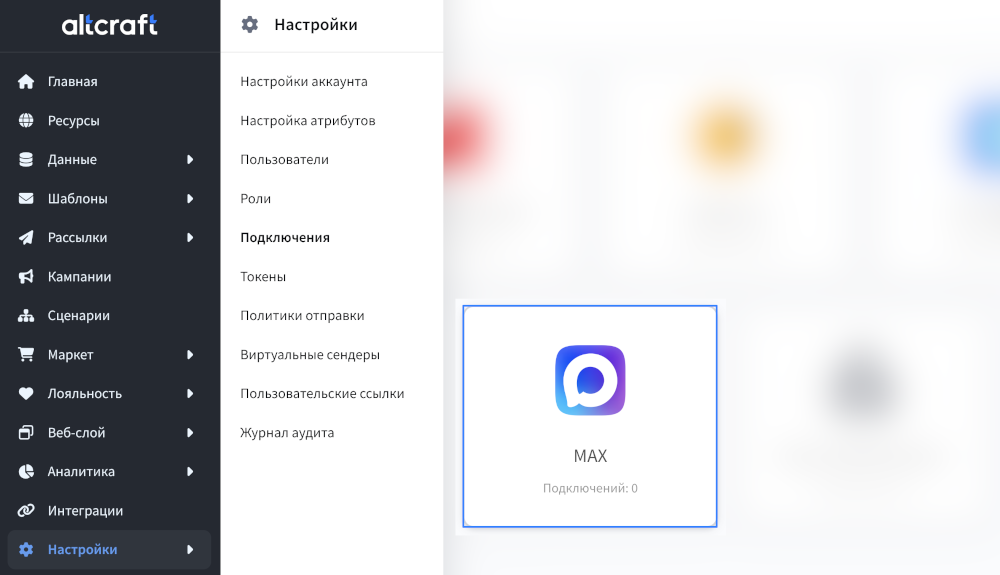
Раздел «Настройки → Подключения» платформы

Нажмите Создать на верхней панели и укажите название и описание подключения.

В поле API-токен вставьте токен, полученный на платформе MAX, затем нажмите Проверить. Если данные указаны корректно, платформа покажет сообщение об успешной проверке.
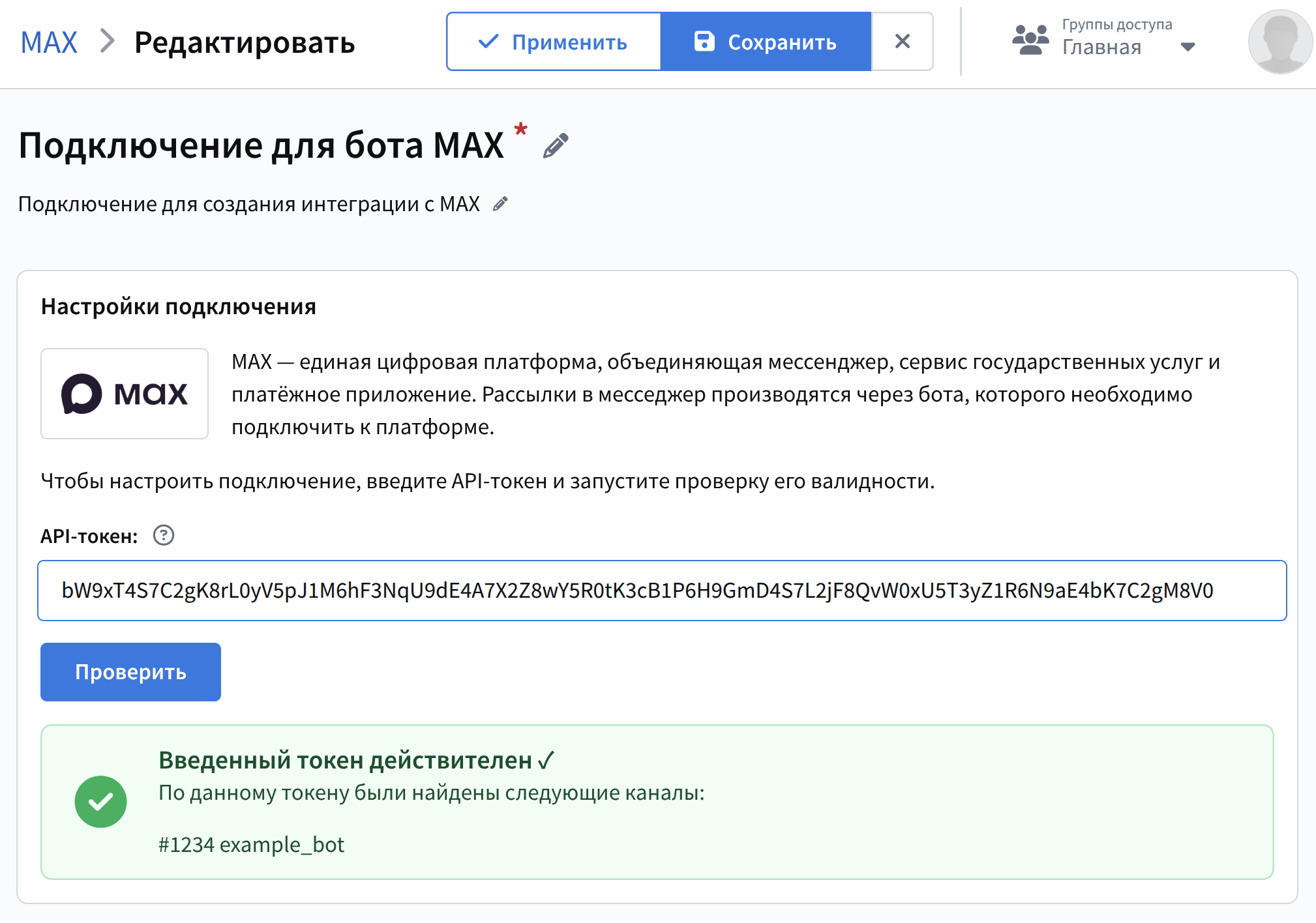
Проверка API-токена MAX

Нажмите Сохранить, чтобы завершить создание подключения.

После создания подключения необходимо настроить интеграцию. Откройте раздел Интеграции и выберите MAX:
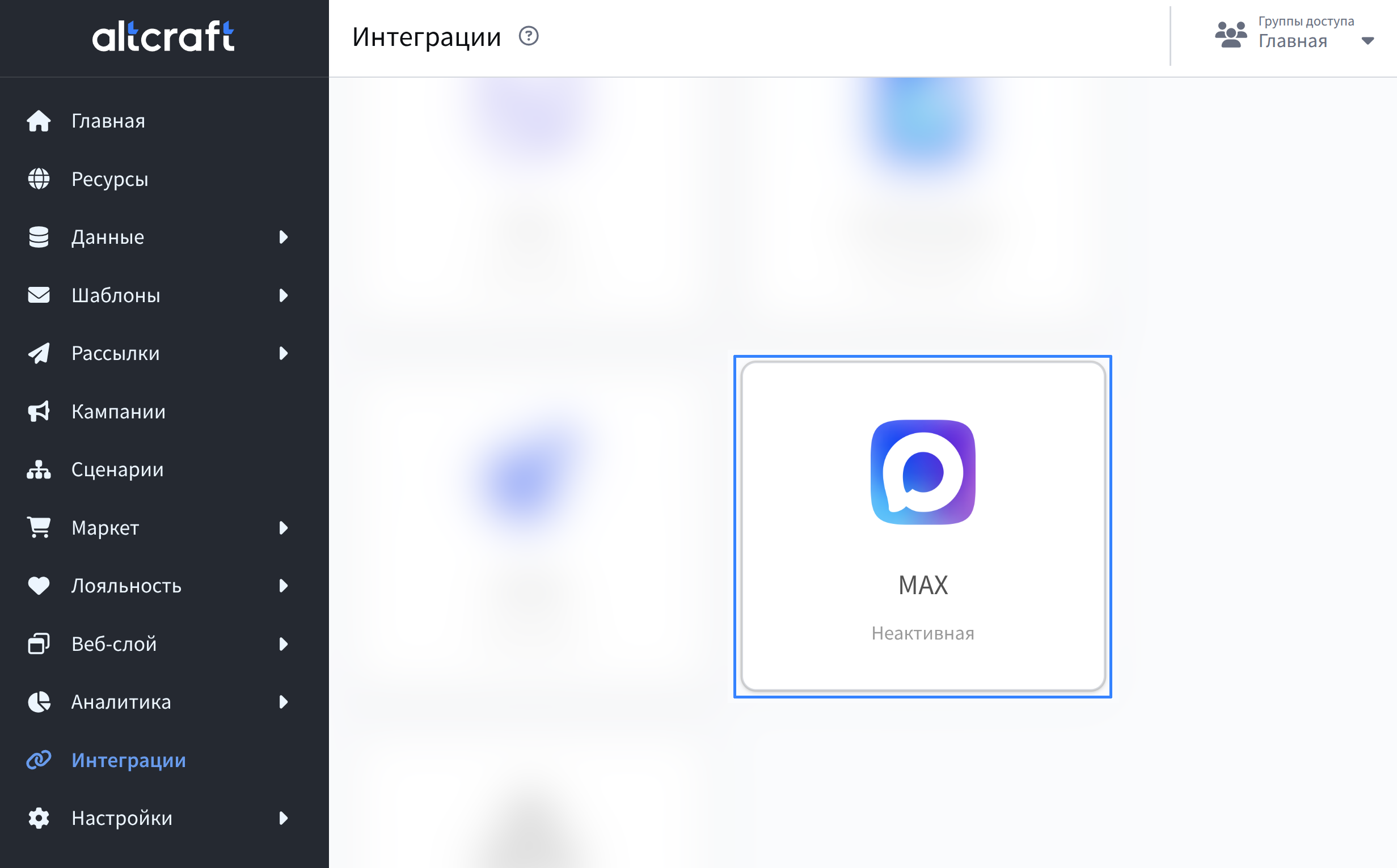
Выбор созданного подключения к MAX-боту

Перейдите на вкладку MAX Group и нажмите Добавить подключение:
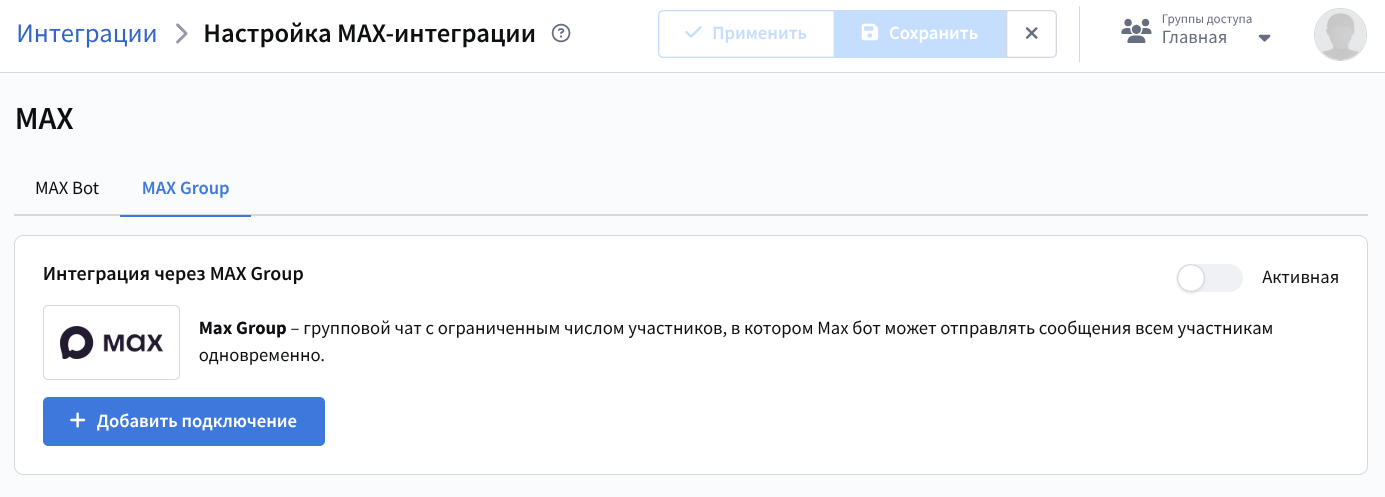
Вкладка MAX Group: кнопка «Добавить подключение»

Выберите созданное подключение к боту:
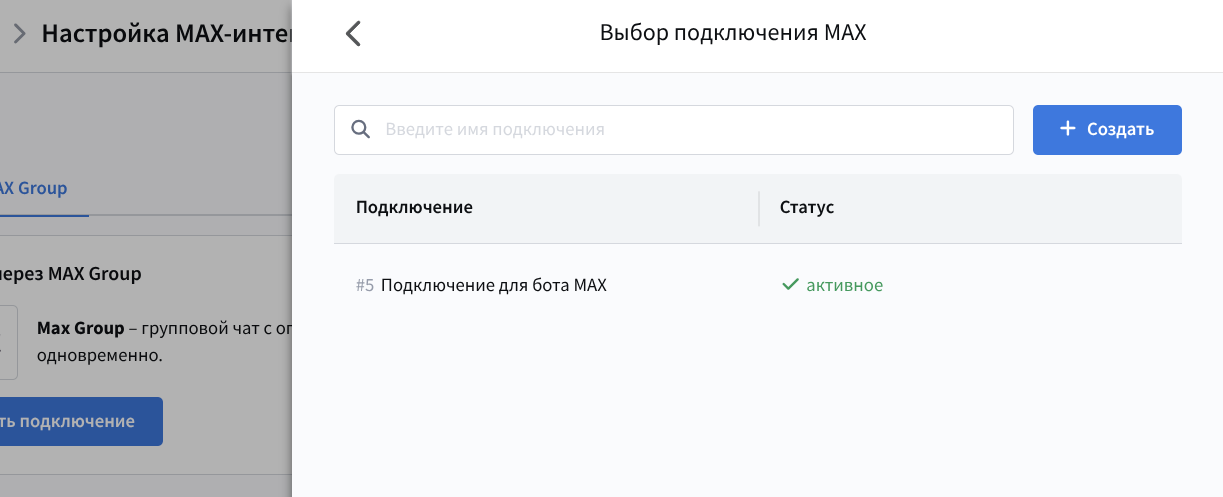
Выбор подключения к MAX Group-боту

После этого введите chat_id — идентификатор чата, в который бот будет отправлять сообщения:
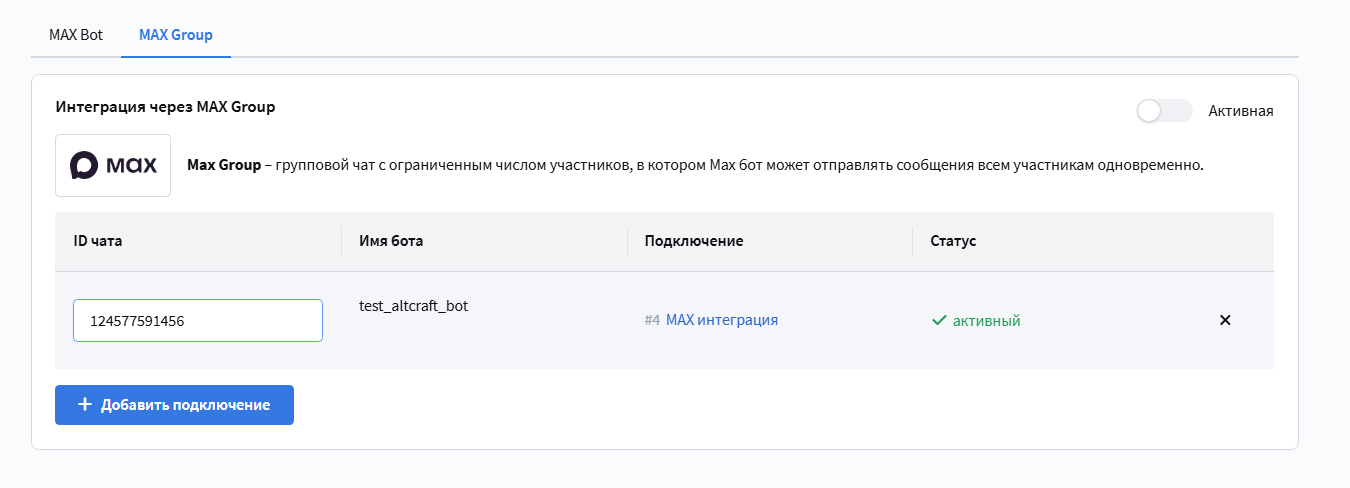
Ввод chat_id для MAX Group

Как узнать chat_id

Откройте web.max.ru, зайдите в нужный чат и посмотрите на URL в адресной строке. Число после слеша — это и есть chat_id.

Активируйте интеграцию переключателем в верхней части страницы и нажмите Сохранить:
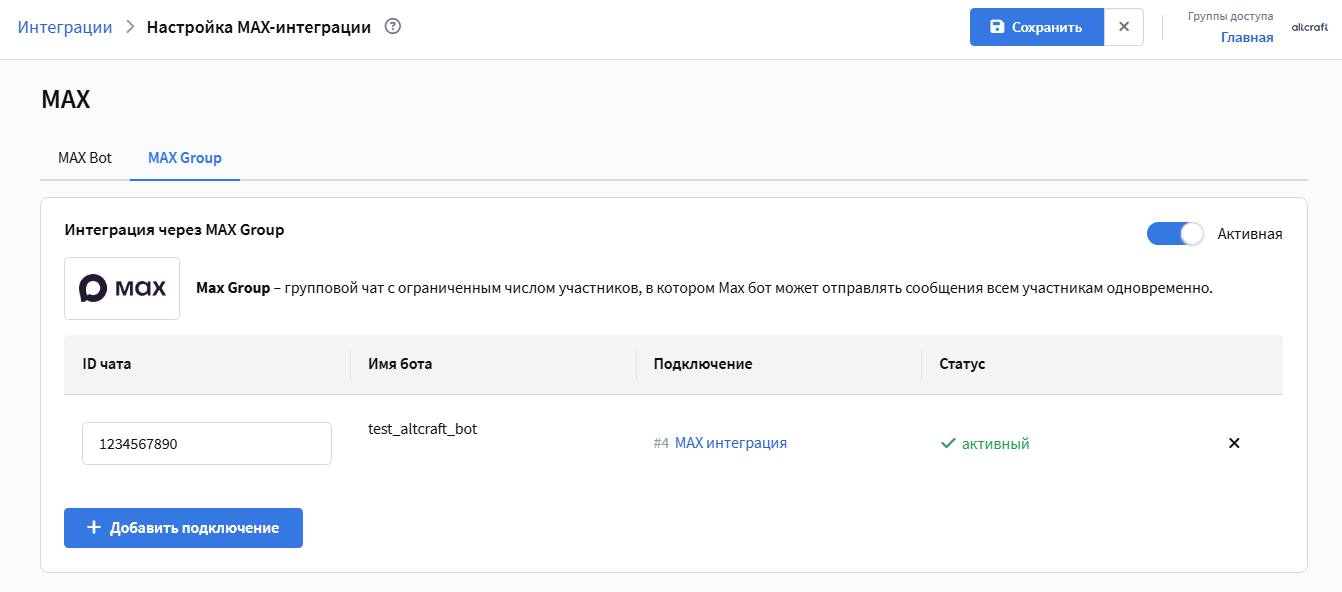
Активация интеграции MAX Group

Интеграция готова к работе. Далее необходимо настроить ресурс, который будет использоваться для отправки сообщений в чаты мессенджера MAX.

Шаг 6. Создайте ресурс​

Перейдите в раздел Ресурсы и создайте новый ресурс или выберите существующий. В качестве канала используйте MAX Group:
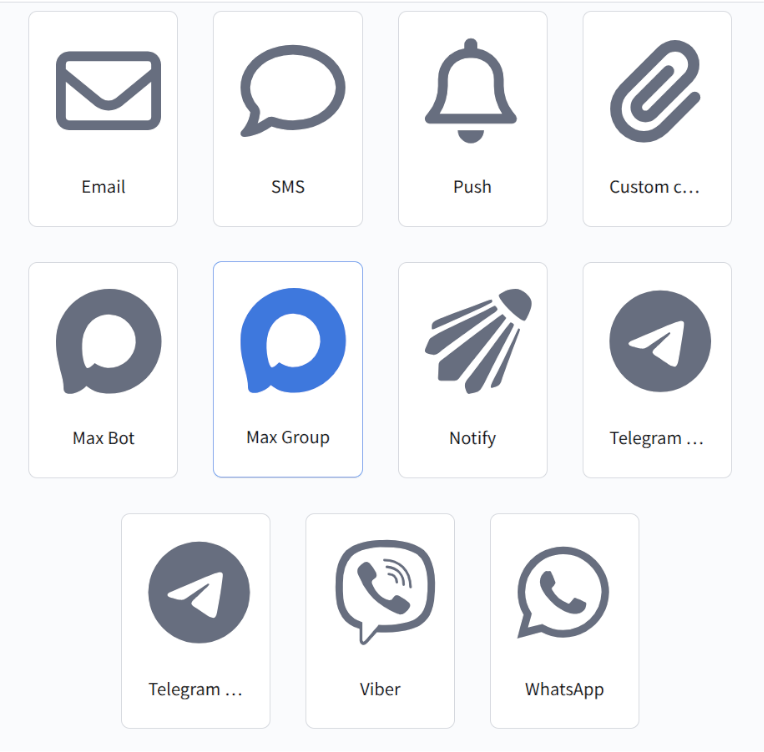


В основных настройках добавьте необходимые базы данных. Укажите трекинг домен по умолчанию, который будет обрабатывать переходы подписчиков по ссылкам в постах MAX-группы.

Шаг 7. Создайте шаблон​

Перейдите в раздел Шаблоны. При создании нового шаблона выберите канал MAX Group или добавьте этот канал для уже существующего шаблона.
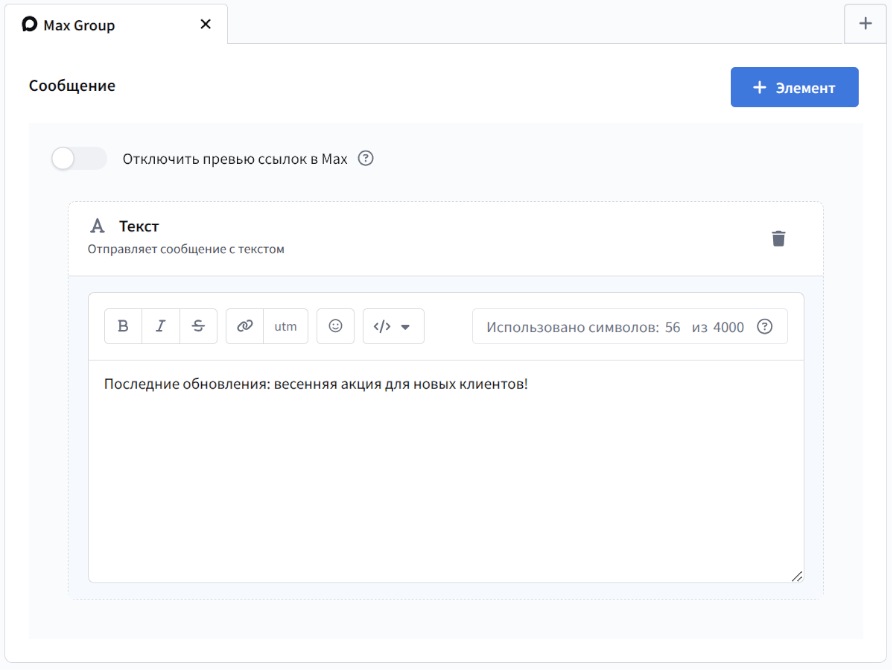


Есть возможность добавлять динамический текстовый контент из внешних источников.

Шаг 8. Настройте и запустите размещение​

Откройте раздел Рассылки и выберите Размещения. Создайте новую рассылку.
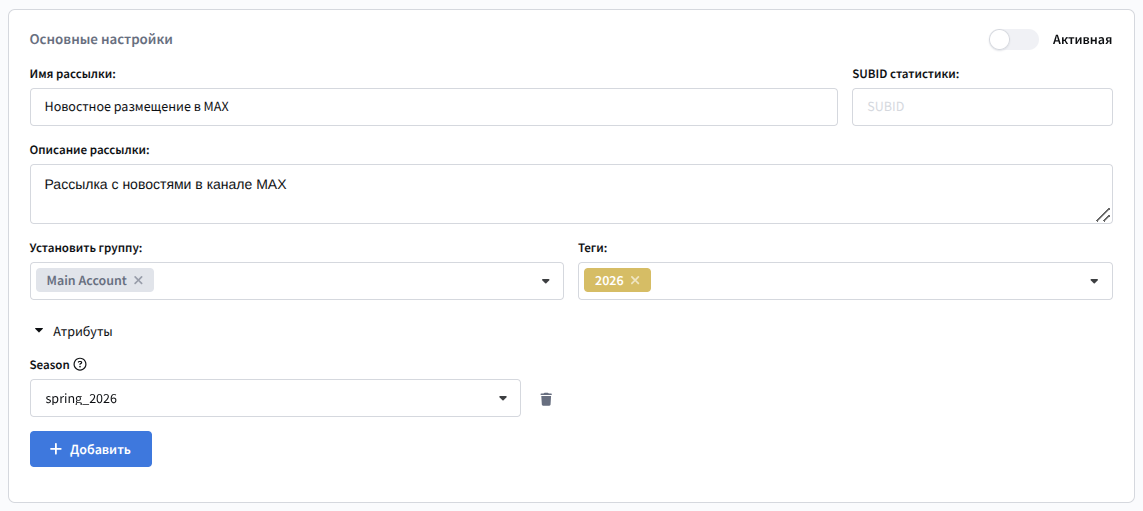
Раздел «Рассылки»: выбор размещения

После заполнения основных настроек необходимо выбрать:

  1. MAX Group как канал связи;

  2. Настроенный ранее ресурс подписок;

  3. Шаблон сообщения;

  4. Дату и время выкладывания поста в группу.
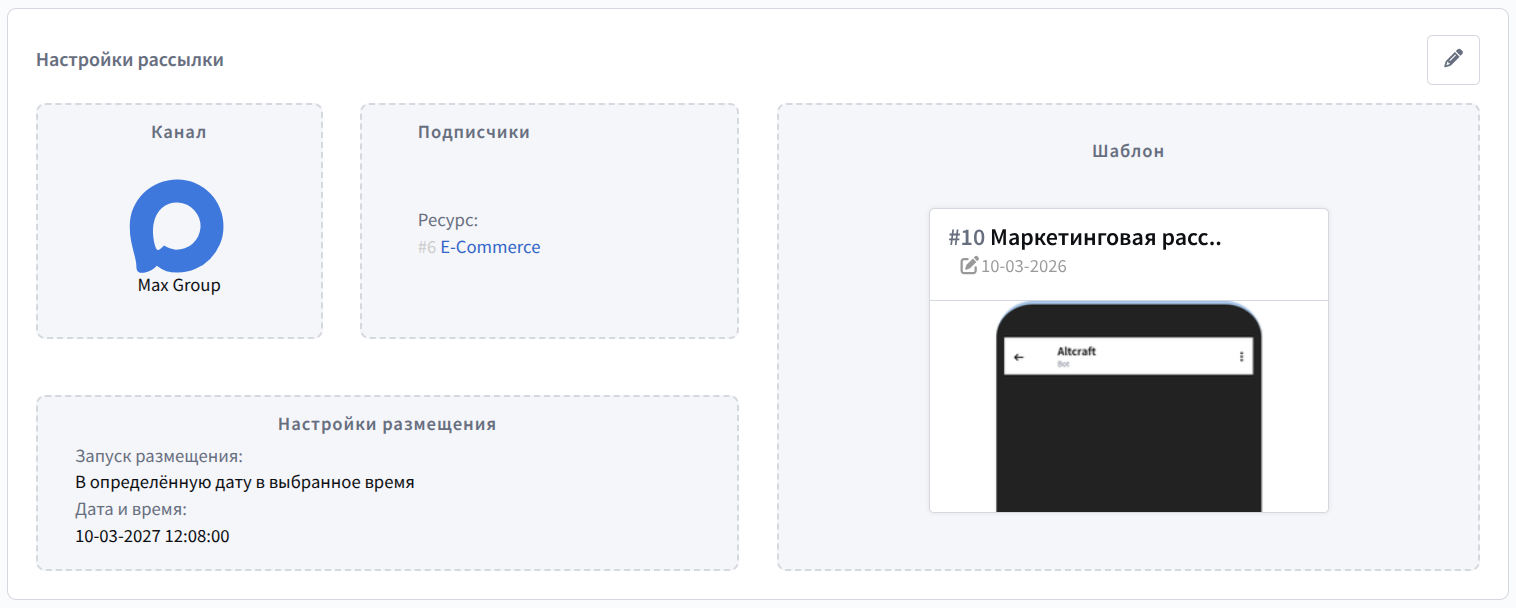
Сохранение настроенной рассылки

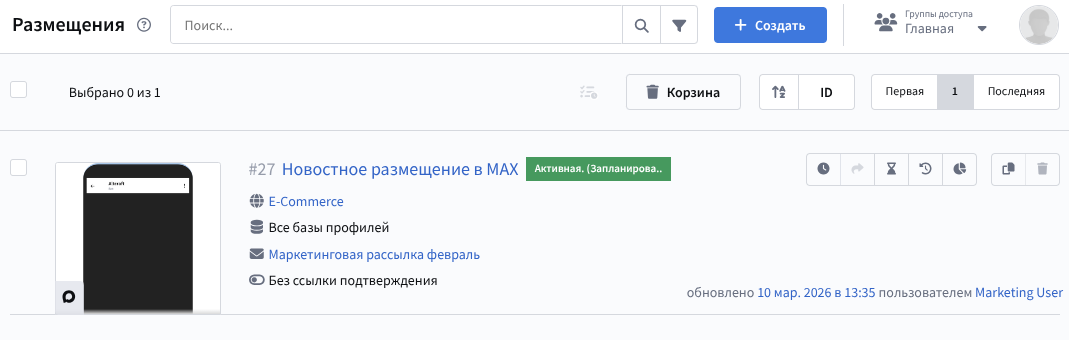
По окончании настройки сохраните рассылку. Она будет отображаться в общем списке рассылок. В правой части каждой записи есть меню быстрых действий. С его помощью вы можете активировать размещение :

Созданное размещение в списке рассылок

Шаг 9. Оцените эффективность рассылок​

Для оценки результатов текущей рассылки вы можете просмотреть отчет по каналу. Отчет по каналам предоставляет аналитику по одной или нескольким рассылкам.

Для получения статистики перейдите в раздел Аналитика в главном меню платформы. По умолчанию отобразится отчет по Всем каналам за последние 7 дней.

Для группировки по каналу выберите Отчет по: MAX Group
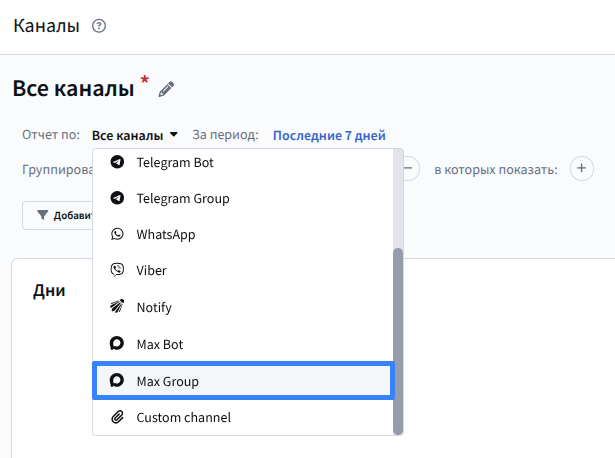
Аналитика: группировка по каналу MAX

Следующим шагом добавьте фильтр по конкретным рассылкам. В списке рассылок выберите нужную. В результате вы получите статистику по выбранной рассылке.
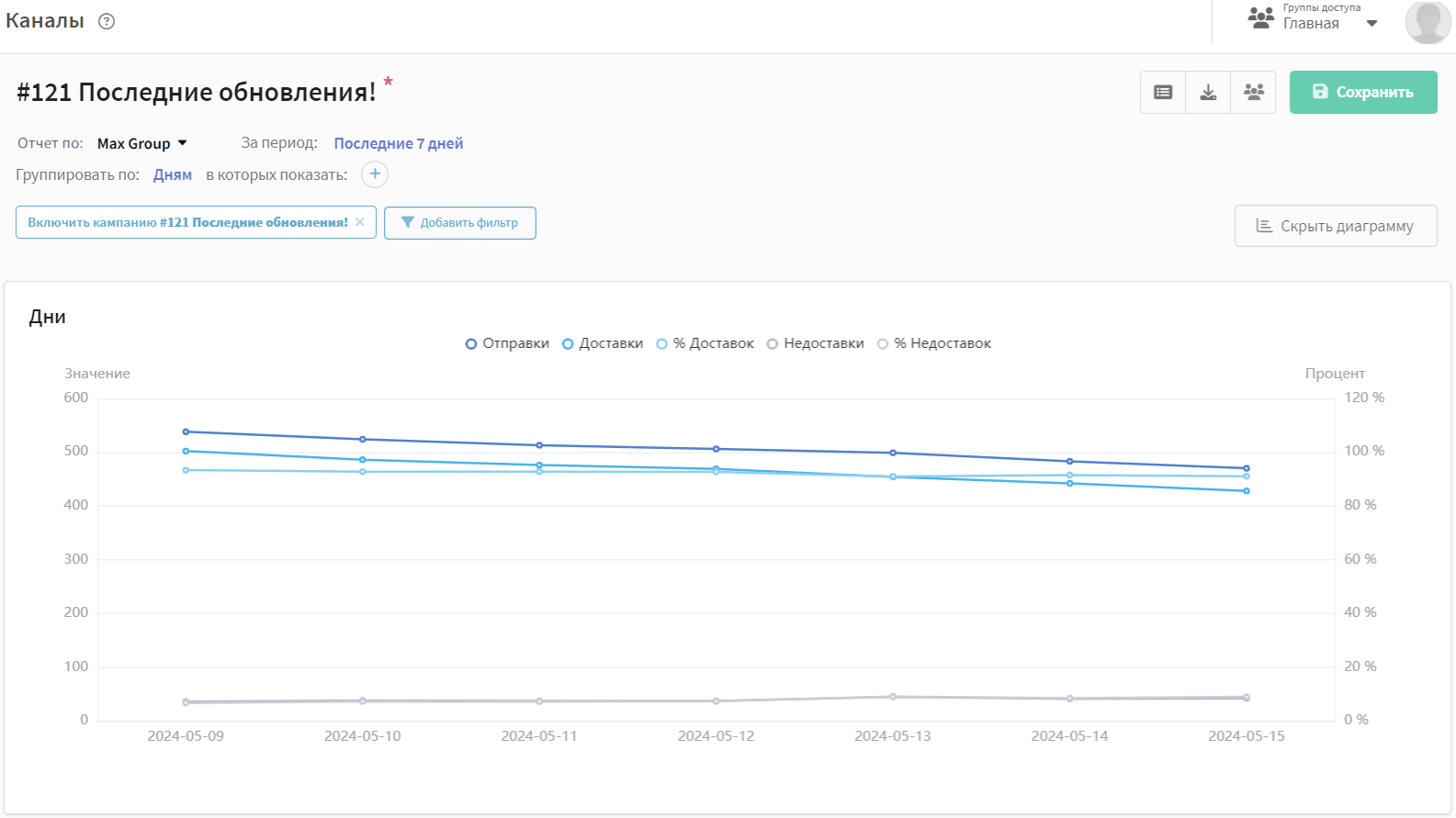
Отчёт по каналам MAX с фильтром по рассылкам

Последнее обновление 28 сент. 2026 г.
Предыдущая страница
MAX Bot
Следующая страница
Viber™
  • Шаг 1. Создайте организацию и пройдите верификацию
  • Шаг 2. Создайте бота
  • Шаг 3. Создайте канал или группу в MAX
  • Шаг 4. Добавьте бота в группу или канал
  • Шаг 5. Создайте подключение и интеграцию
  • Шаг 6. Создайте ресурс
  • Шаг 7. Создайте шаблон
  • Шаг 8. Настройте и запустите размещение
  • Шаг 9. Оцените эффективность рассылок
© 2015 - 2026 Altcraft. Все права защищены.