Перейти к основному содержимому
Altcraft Docs LogoAltcraft Docs Logo
Пользователям iconПользователям
Разработчикам iconРазработчикам
Администраторам iconАдминистраторам
Русский
  • Русский
  • English
Войти
    Документация пользователяС чего начатьFAQТермины
      Обновления платформыarrow
    • v2026.3.79v2026.3.78v2026.2.77v2026.1.76v2025.4.75v2025.4.74v2025.3.73v2025.2.72v2025.1.71v2024.4.70v2024.3.69v2024.2.68.2v2024.1.68
    Ограничения платформы
      Хранение и сбор данныхarrow
    • Ресурсы подписокРабота с базами данныхПрофиль подписчикаИмпорт профилей клиентов и обновление данныхЧастые ошибки при импорте профилейИмпорт данных по расписаниюУправление таблицами данныхАвтоматизация сбора данных о профилеМассовое обновление профилей клиентовDouble opt-in подпискаСтоп-спискиСвязи между профилямиЭкспорт истории профилейЭкспорт профилейАвтоматическое создание статического сегмента при импортеКак открыть CSV-файлМатчингТипы полей в базе данныхГлобальные контрольные группыМенеджер подписок
      Каналы коммуникацииarrow
      • Emailarrow
        • Рассылка с нуляarrow
        • Быстрый стартПервая Email-рассылка
        Рекомендации по взаимодействию с ISPНастройка собственного from-доменаНастройка и использование постмастеровКак работает email-трекинг
        Pusharrow
        • Mobile Pusharrow
        • Первая Mobile push-рассылка
            Провайдеры Mobile Pusharrow
          • Firebase Cloud MessagingApple Push Notification ServiceHuawei Mobile ServicesRuStoreYandex.AppMetrica
          Интеграция приложения с Altcraft
            Устаревшее: ручная настройка Pusharrow
          • Устаревшее: настройка и подключениеОбработка и добавление подпискиРегистрация событийПровайдеры: структура push-сообщения
          Web Pusharrow
        • Первая Web push-рассылкаНастройка ресурса и сайта
            Провайдеры Web Pusharrow
          • Firebase Cloud MessagingApple SafariMozilla Services
          Передача данных в платформуМетоды Web Push SDKPWA и Push-уведомления
            Миграция и перенос подписокarrow
          • Перенос push-подписок из стороннего сервисаПеренос push-подписок для SafariМиграция с OneSignal
        Деактивация push-токенов
        SMSarrow
      • Первая SMS-рассылка
        In-Apparrow
      • Первое размещение для In-AppНастройка и подключение SDK
        Telegramarrow
      • Telegram BotTelegram Group
        Maxarrow
      • MAX BotMAX Group
      Viber™WhatsAppNotifyСхема работы каналов коммуникацииРуководство: SMS-рассылка через VK NotifyРуководство: SMS-рассылка через УТШРуководство: push-рассылка через сервис от "Согласие"
      Сегментацияarrow
    • Статические сегментыДинамические сегментыОбновляемые сегменты
        Условия сегментацииarrow
      • Сегментация по данным профиляСегментация по взаимодействиям с сущностямиСегментация по активности в каналах коммуникации
          Сегментация по внешним даннымarrow
        • Сегментация по внешним даннымСегментация по внешним SQL-таблицамРекомендации по сегментации по внешним данным
        Сегментация по структуре профиля
      Лучшее время отправки (BST)Логические операторы "И" и "ИЛИ"Рекомендации по работе с сегментами
      Шаблоны сообщенийarrow
      • Работа с шаблонами сообщенийarrow
      • Работа в редактореEmail-шаблонSMS-шаблонPush-шаблонШаблон для In-AppMAX-шаблонTelegram-шаблонWhatsApp-шаблонViber-шаблонNotify-шаблон
        Визуальный редактор для email-шаблонаarrow
      • Интерфейс редактораДобавление элементовЭлементы и их настройкиПользовательские блокиСтили элементаСтруктура элементов
      Блочный редактор для email-шаблонаФрагменты шаблоновИзображения в сообщенияхПерсонализация контента в сообщенияхФормирование таблиц на основе элементов массива
        Переменные и функции Altcraftarrow
      • Использование логических выражений в сообщенияхИспользование циклов в сообщенияхИспользование переменных маркета в сообщенияхИспользование функционала JSONPath
        Динамический контент сообщенийarrow
      • Использование API-контента в сообщенияхИспользование HTML-контента в сообщенияхИспользование JSON-контента в сообщенияхИспользование контента из SQL базы данных в сообщениях
      Импорт и экспорт шаблона сообщенияЭкспорт шаблона из PixcraftИмпорт шаблона из стороннего сервиса
      Рассылкиarrow
    • Броадкаст-рассылкаТриггерная рассылкаРегулярная рассылкаМультивариантный тест (A/B/n)РазмещенияРасписание рассылокТестирование расылокКалендарь рассылокЖурнал рассылки — ошибки и способы их устраненияУправление очередью сендера
      Кампанииarrow
    • Работа с КампаниямиЛокальные контрольные группы (ЛКГ)Ошибка нарушения стратификации при достижении лимитаРасширение аудитории в кампанииРазметка аудитории в кампаниях
      Сценарии автоматизацииarrow
    • Работа со Сценариями автоматизацииУзлы сценарияКлассические сценарии автоматизации маркетингаПриветственный сценарий: пошаговая настройкаАвтоматическое оповещение менеджера через сценарийСценарий брошенной корзиныОбработка циклов в сценариях автоматизацииВысокоприоритетные сценарии
      Маркетarrow
    • Настройки маркета
        Продуктыarrow
      • Создание продукта вручнуюИмпорт продукта из файлаИмпорт по расписаниюСегменты продуктов и SKUПодготовка YML-файла
      ЗаказыПеременные маркета в шаблонахРуководство: как отправить письмо подтверждения заказа
      Лояльностьarrow
    • Создание и настройка программы лояльностиИнтеграция лояльности с внешними системамиСоздание программы лояльности с нуляБазовые кейсы использования программы лояльностиСегменты заказовПромокоды
      Веб-слойarrow
      • Формыarrow
        • Создание формыarrow
        • Основные настройки формыКастомизация формы через дополнительный кодКонструктор формыОформление формыДействия и публикация формыУсловная постраничная логика в формах и опросах
        Аналитика данныхСвязывание данных канала и формыNPS-тестирование
        Пикселиarrow
      • Целевые действия клиентов и скоринг
        Попапыarrow
      • Создание и публикация попапаНастройка попапа в редакторе кодаУправление попапами вручную через скриптАналитика попаповРуководство: попап для подписки на pushБазовые кейсы размещения попапа через Менеджер теговКейс: Создание попапа с виджетом "Колесо фортуны"
        Менеджер теговarrow
      • Настройка и установка Менеджера теговТипы триггеровТипы переменныхСвязывание пикселя и Менеджера тегов
      Отчеты и аналитикаarrow
    • Отчет по каналамОтчёт по трафику
        Сводный отчётarrow
      • Все показатели сводного отчета
      Когортный отчётВремя жизниВоронка конверсииЦелиПрирост аудиторииКарта кликов (Email)Отчет по программам лояльностиОтчёт о возвратахОтчёт о недоставкахОтчет по глобальным контрольным группам
      Интеграцииarrow
    • Facebook Ads Manager
        Yandexarrow
      • Yandex AppMetricaЯндекс.Аудитории
      Аудитории Google AdsWhatsAppСинхронизация статических сегментовViberVK РекламаNotifyMAX
        Захват событийarrow
      • LpgeneratorTildaЗахват событий AltcraftТипы событий для захватаСтруктуры сообщений захвата событийОтправить JSON-запрос батчемОтправить сообщение в очередь RabbitMQОтправить сообщение в exchange RabbitMQОтправить сообщение в Kafka brokerПредварительное тестирование события
        Интеграция сторонних сервисов с Altcraft через Albatoarrow
      • Подключение Altcraft к AlbatoЗапуск приветственного сценария через AlbatoПередача данных о событииОтправка триггерной рассылкиРегистрация событийИмпорт данных из Google Sheets через AlbatoПередача данных из Altcraft
        Дополнительная информацияarrow
      • Область видимости интеграцииПередаваемые при синхронизации данные
      Настройкиarrow
    • Настройки аккаунтаНастройки атрибутовПоисковые теги: создание и применениеПользовательские ссылкиВиртуальные сендерыПолитики отправки
        Пользователи и разграничение доступаarrow
      • Пароль и безопасность входаДвухфакторная аутентификация (2FA)
        Подключенияarrow
      • Подключение к Facebook AdsПодключение к Google AdsПодключение к Яндекс.Аудиториям™Подключение к 360dialogПодключение к EdnaПодключение к Devino TelecomПодключение к SMS TrafficПодключение к VK Рекламе™Подключение к MTS OmniChannelПодключение через OAuth2Подключение через Basic AuthenticationПодключение через Token AuthenticationПодключение через Custom AuthenticationПодключение к MAXПодключение к NotifyПодключение к Rapporto
      Журнал аудита
      API-запросы: с чего начатьarrow
    • Импорт и обновление профиляЗапуск триггерной рассылкиОтправка профиля клиента в сценарий
    Архив документацииБиблиотека email-маркетолога
  • Сценарии автоматизации
  • Приветственный сценарий: пошаговая настройка

Приветственный сценарий: пошаговая настройка

Этот гайд поможет вам настроить сценарий автоматизации, который будет взаимодействовать с клиентом от момента регистрации на вашем сайте до совершения первых покупок. Описаны принципы, по которым подбирается тот или иной шаг Сценария – в зависимости от ваших средств и целей.

Приветственная цепочка – один из классических сценариев автоматизации, который можно реализовать ещё эффективнее с Altcraft Platform.
подсказка

Работа со сценариями автоматизации описана в этой статье.
Подробное описание узлов сценария вы найдёте здесь.

Шаг 0: Создайте новый сценарий​

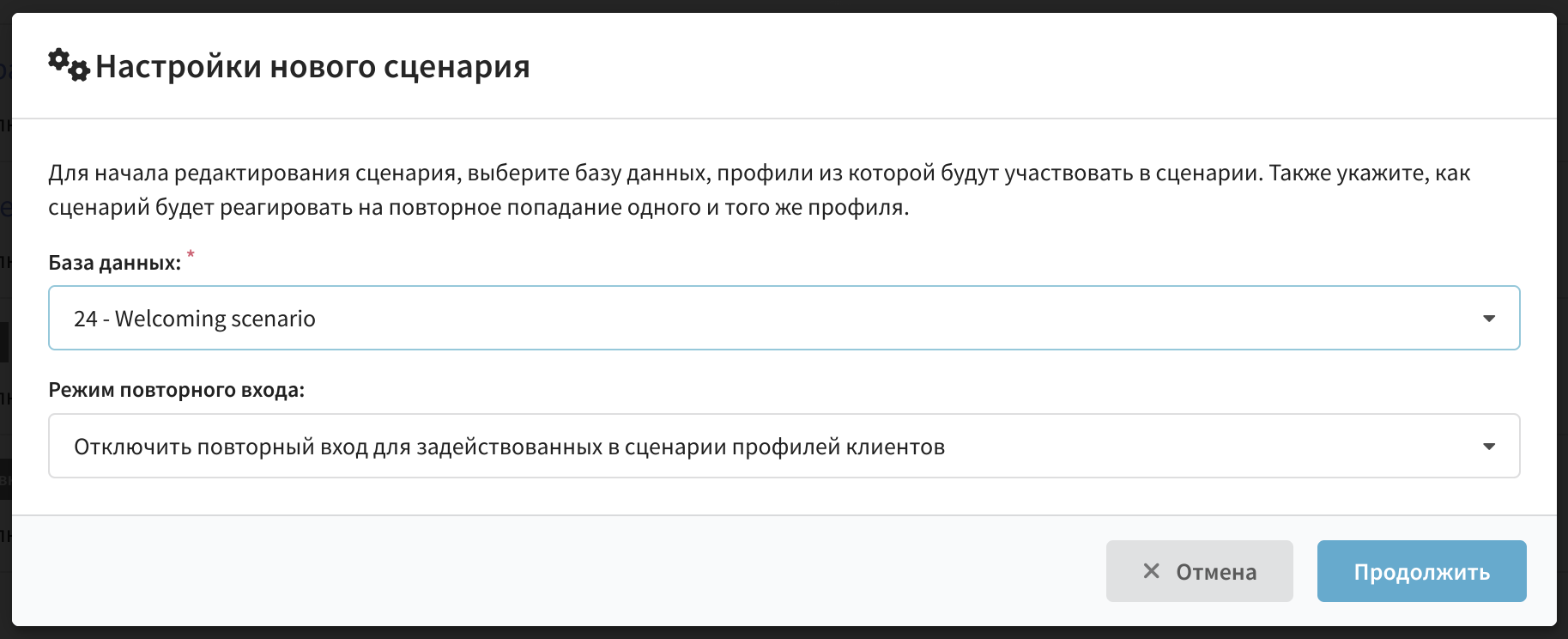
В разделе «Сценарии» создайте новый сценарий, нажав на соответствующую кнопку в верхней части экрана. Укажите базу профилей и отключите повторный вход для задействованных в сценарии профилей, поскольку приветствие – событие разовое:
Шаг 1: Настройте захват профилей клиентов​

Настроим сценарий так, чтобы профили клиентов попадали в него в момент регистрации в платформе. Условие захвата (событие) будет зависеть от того, как вы импортируете данные клиентов:

  • При любом импорте – срабатывет при добавлении любого нового профиля.
  • При импорте вручную – при создании нового профиля вручную.
  • При импорте через API – при использовании вызовов API-импорта. Подойдёт для регистрации профилей на сайте и передачи данных из интеграционного ПО (ETL).

  • При импорте через форму – при заполнении полей формы. О том, как создать форму в платформе, читайте здесь.

  • При импорте через попап – при заполнении формы в попапе. Подробнее о создании и настройке попапов можно узнать в этой статье.

Также в любом сценарии существует элемент захвата профилей по умолчанию. Он необходим для того, чтобы захватывать профили, добавленные вручную, через API и попавшие в цепочку из другого сценария.

подсказка

Различные варианты импорта описаны в этой статье.
Отдельная статья посвящена импорту данных по расписанию.
Вызовы API описаны в этом разделе документации.

Для того чтобы все новые профили из базы попадали в сценарий, используем триггер При любом импорте:
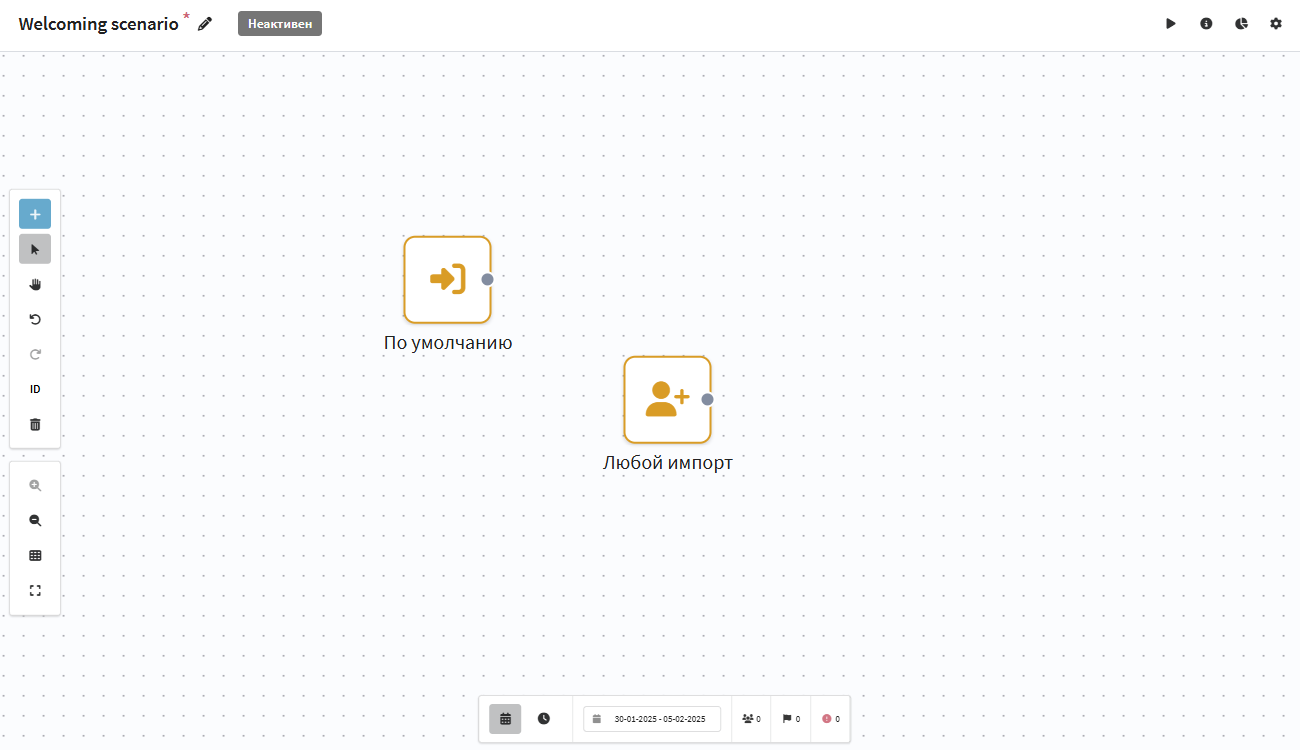
Шаг 2: Создайте приветственное сообщение​

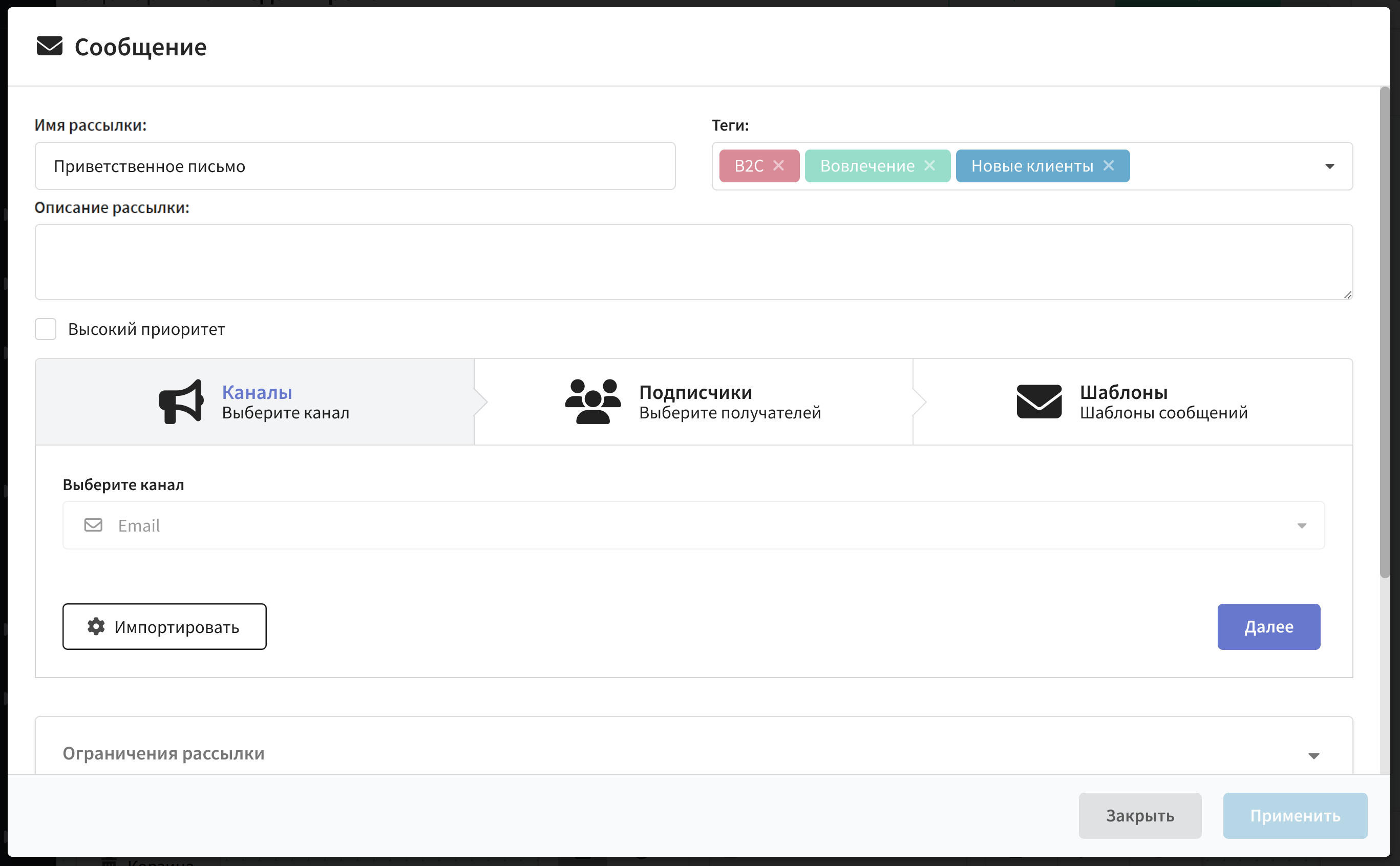
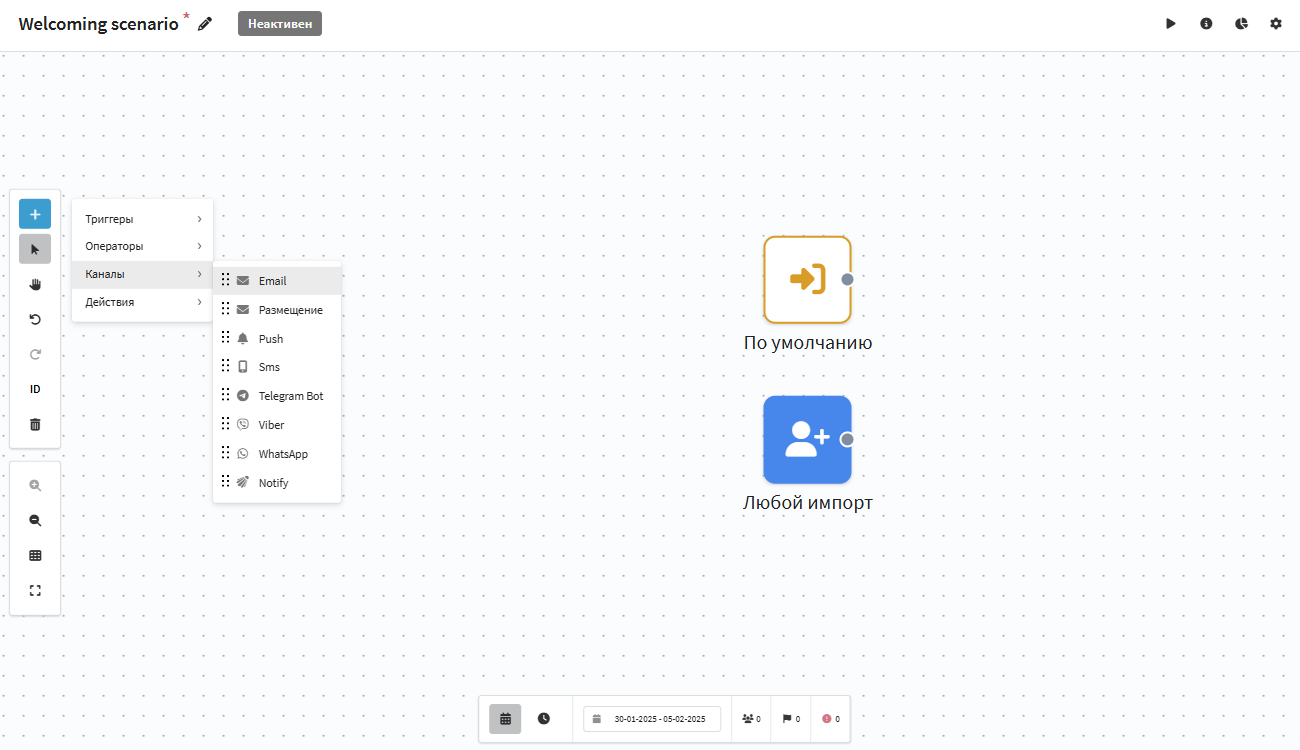
Добавьте следующий элемент в сценарий – рассылку по email. Для этого нажмите на + Элемент – Каналы – Email. Откроется окно настройки рассылки. Здесь вы можете указать канал, ресурс и шаблон сообщения.

подсказка

Пошаговое создание Email-рассылки вы можете найти здесь.
Работа с ресурсами подписок описана в отдельной статье.
А в этом разделе вы найдёте больше информации о работе с шаблонами сообщений.

Шаг 3: Настройте цепочку для активных клиентов​

После того, как вы отправили приветственное письмо, часть клиентов его прочитает, перейдёт по ссылке и совершит покупку. Процент тех, кто прошёл по этому пути называется процентом конверсии вашей приветственной рассылки. Теперь, чтобы повысить этот процент, нужно разнообразить путь клиента (Customer Journey).

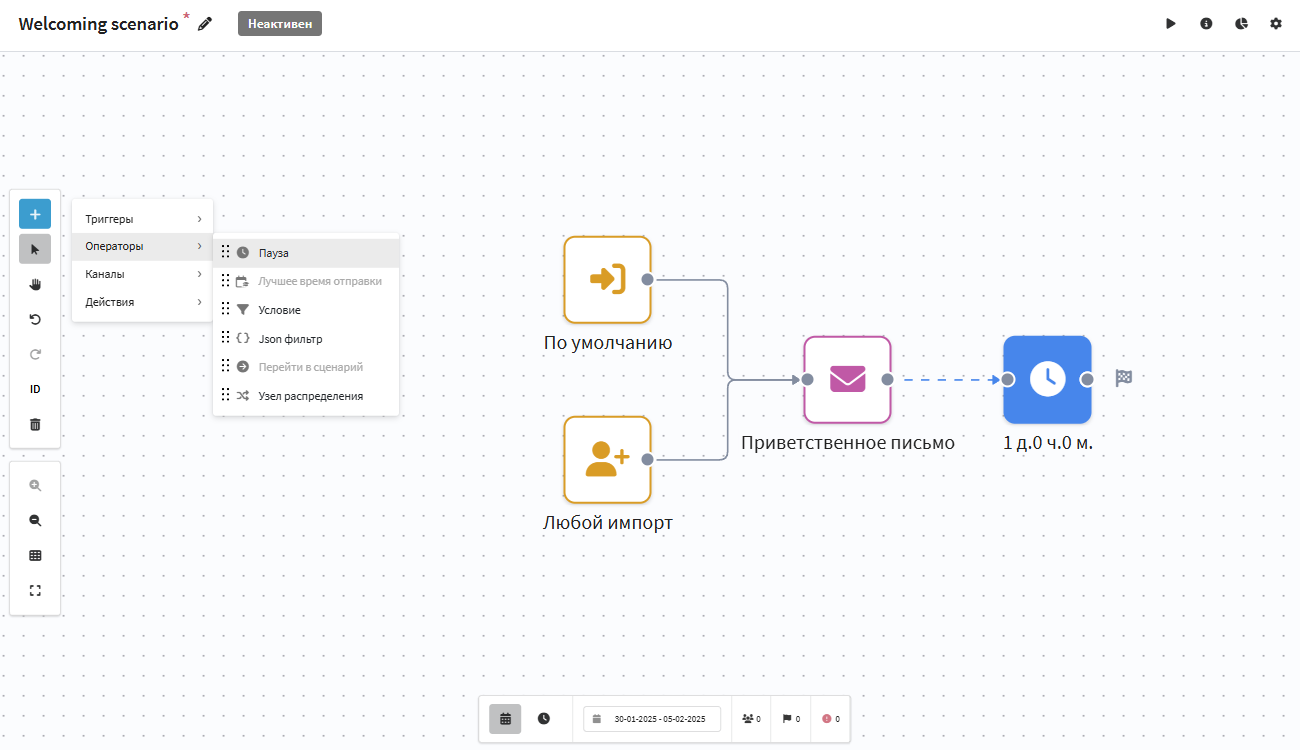
Следующим элементом будет пауза. С её помощью мы дадим клиентам время на прочтение письма. Элемент «Пауза» находится в категории «Операторы»:

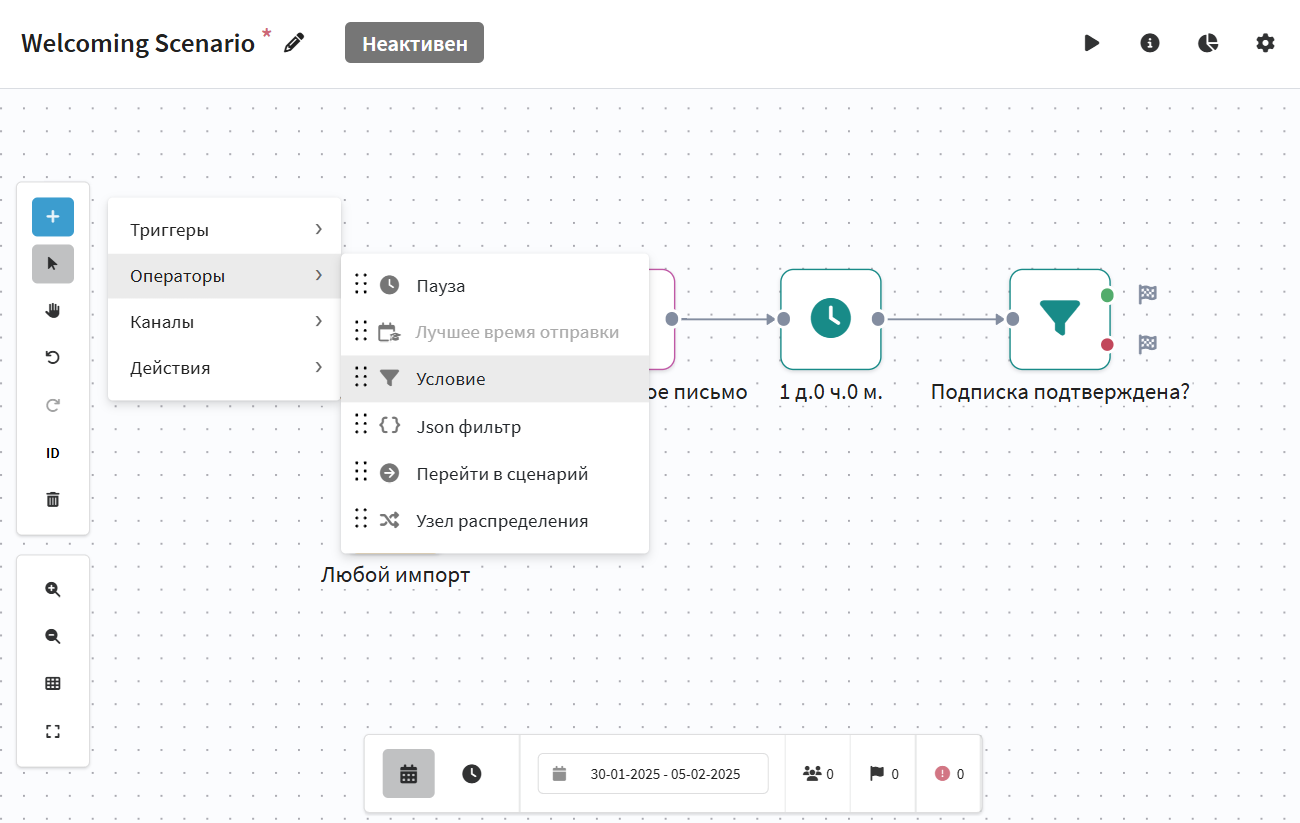
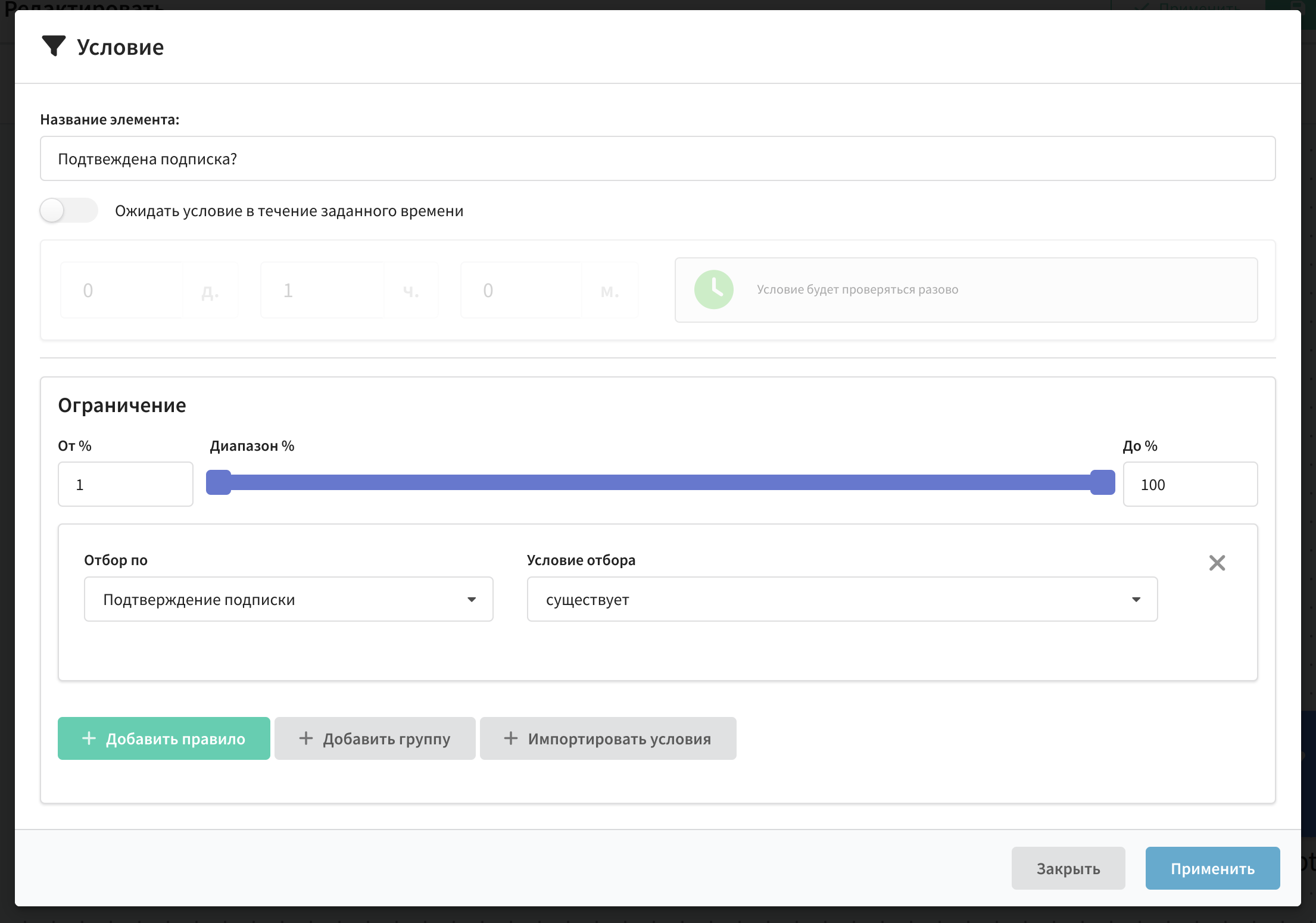
Дальше с помощью элемента Условие отделим тех подписчиков, кто открыл приветственное сообщение и подтвердил регистрацию в первый же день:

Вместо подтверждения регистрации вы можете использовать правило «Открыт Email» или «Клик на ссылку». В примере использовано подтверждение подписки в рамках стратегии DOI (double opt-in):

Эти клиенты, скорее всего, сильно заинтересованы в покупке. Хорошей идей будет вознаградить таких клиентов, например, вы можете сразу предоставить им бонусные баллы. В дальнейшем их можно использовать для назначения промо-кодов, скидок или подарков.

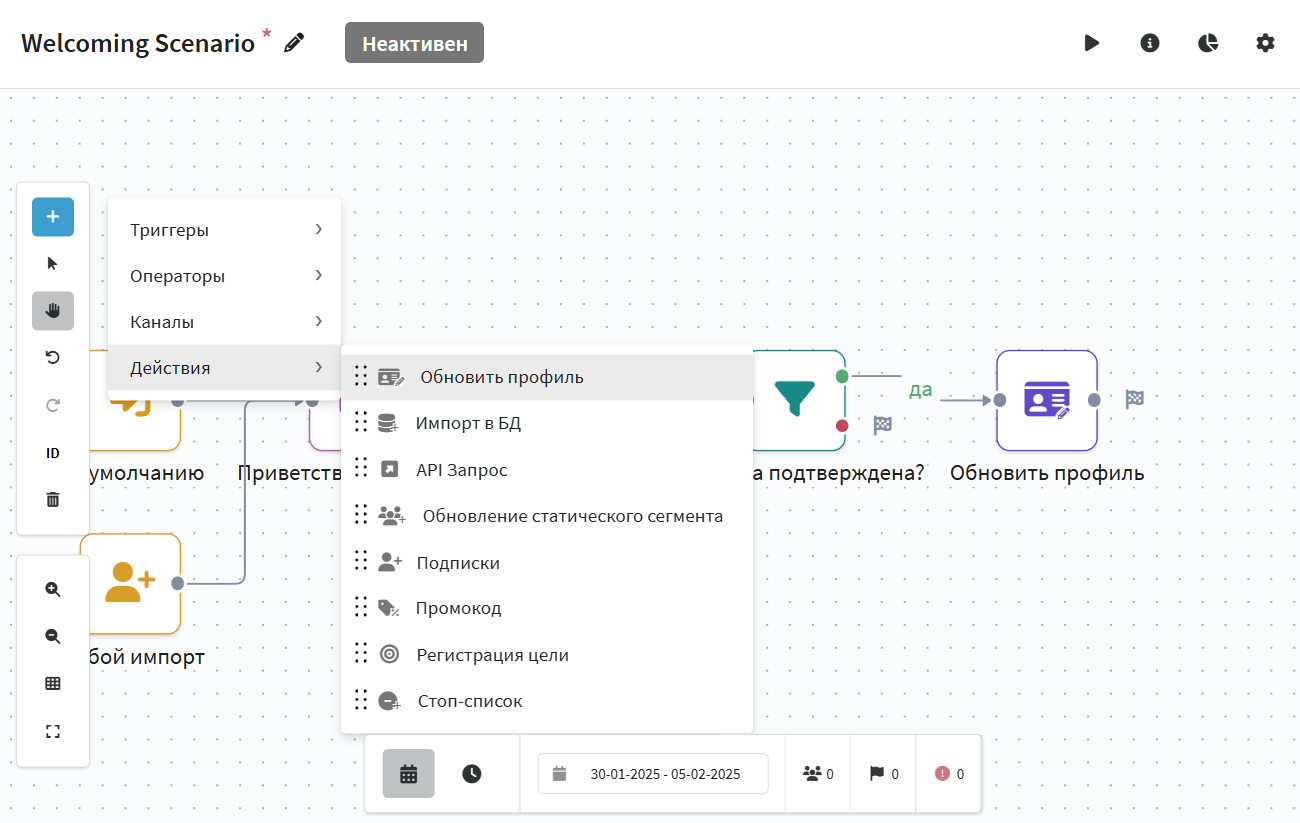
Такие действия в маркетинге называются скоринг. Скоринг – один из элементов геймификации продаж, способный существенно повысить конверсию. Для его реализации в платформе необходимо предварительно создать в базе профилей числовое поле для значения баллов лояльности. Обновлять эти баллы в сценарии можно при помощи элемента Обновить профиль:

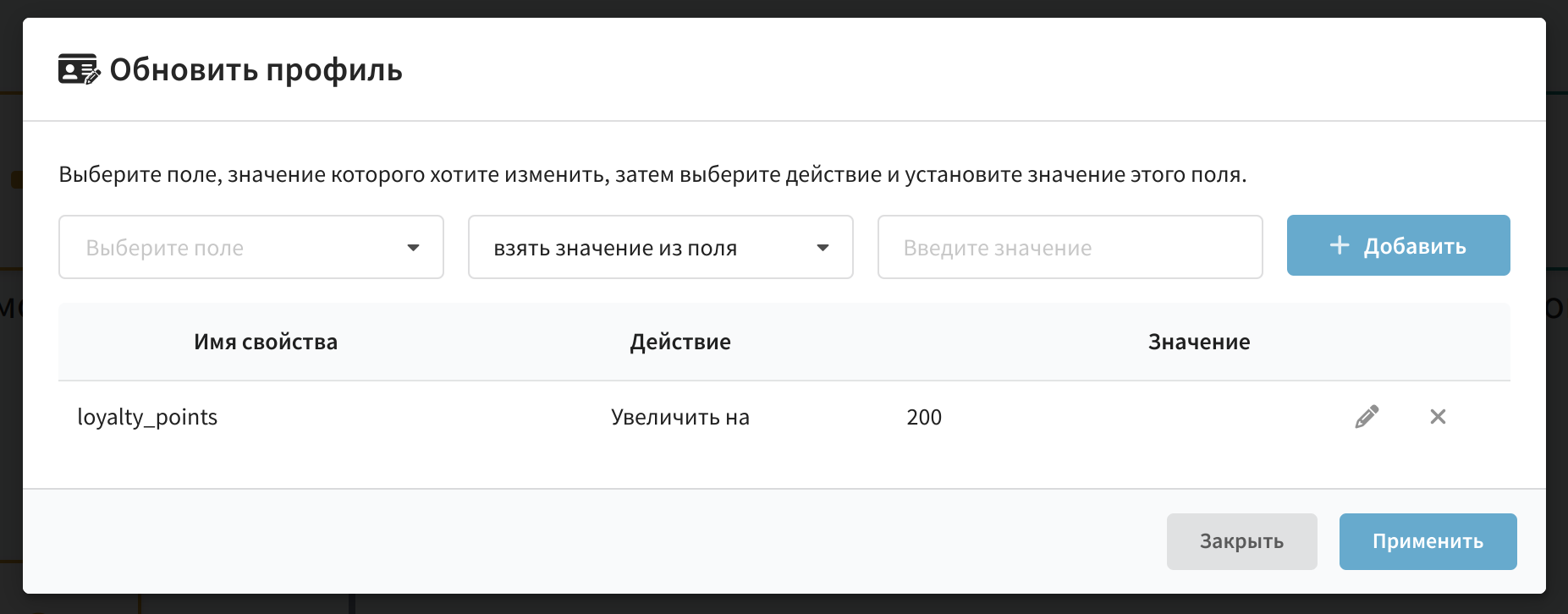
Добавьте элемент на верхнюю (зелёную) ветку, идущую от условия. В настройках элемента укажите поле, в котором будут содержаться баллы лояльности, и увеличьте его значение на необходимую величину:

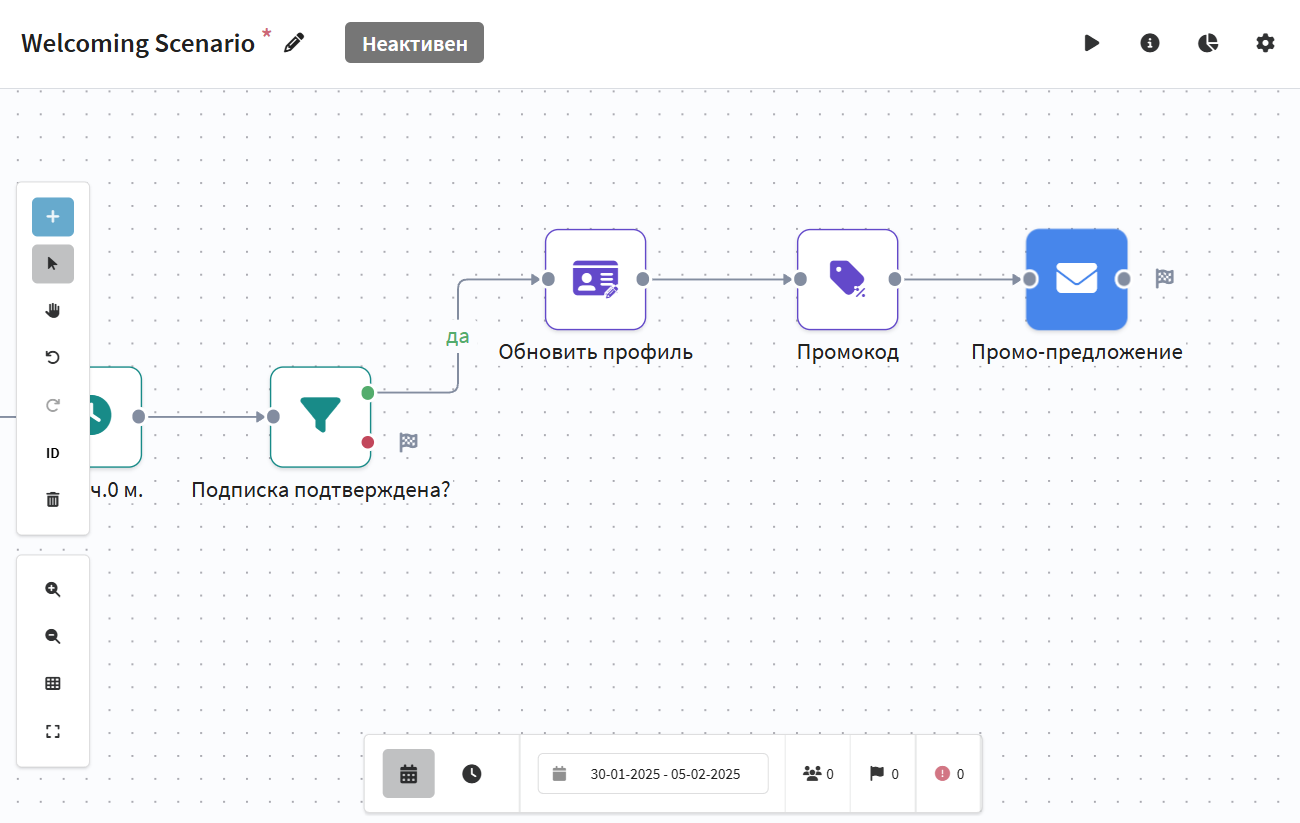
Далее вы можете назначить новым клиентам промокоды (например – на часть товара, служащего специально для разогрева продаж) и отправить клиентам промо-предложения. Для этого добавьте элемент Промокод и сообщение по email-каналу.

подсказка

Промокоды создаются программами лояльности Altcraft Platform. Подробнее вы можете прочитать в этой статье.

Шаг 4: Настройте цепочку для неактивных клиентов​

Часть клиентов, которым вы отправили приветствие, могли забыть о нём, не получить, отложить или просто не заинтересоваться предложением. В таком случае вы можете напомнить им о незаконченной регистрации. Лучше всего использовать SMS-канал: телефон есть у каждого и всегда находится под рукой.

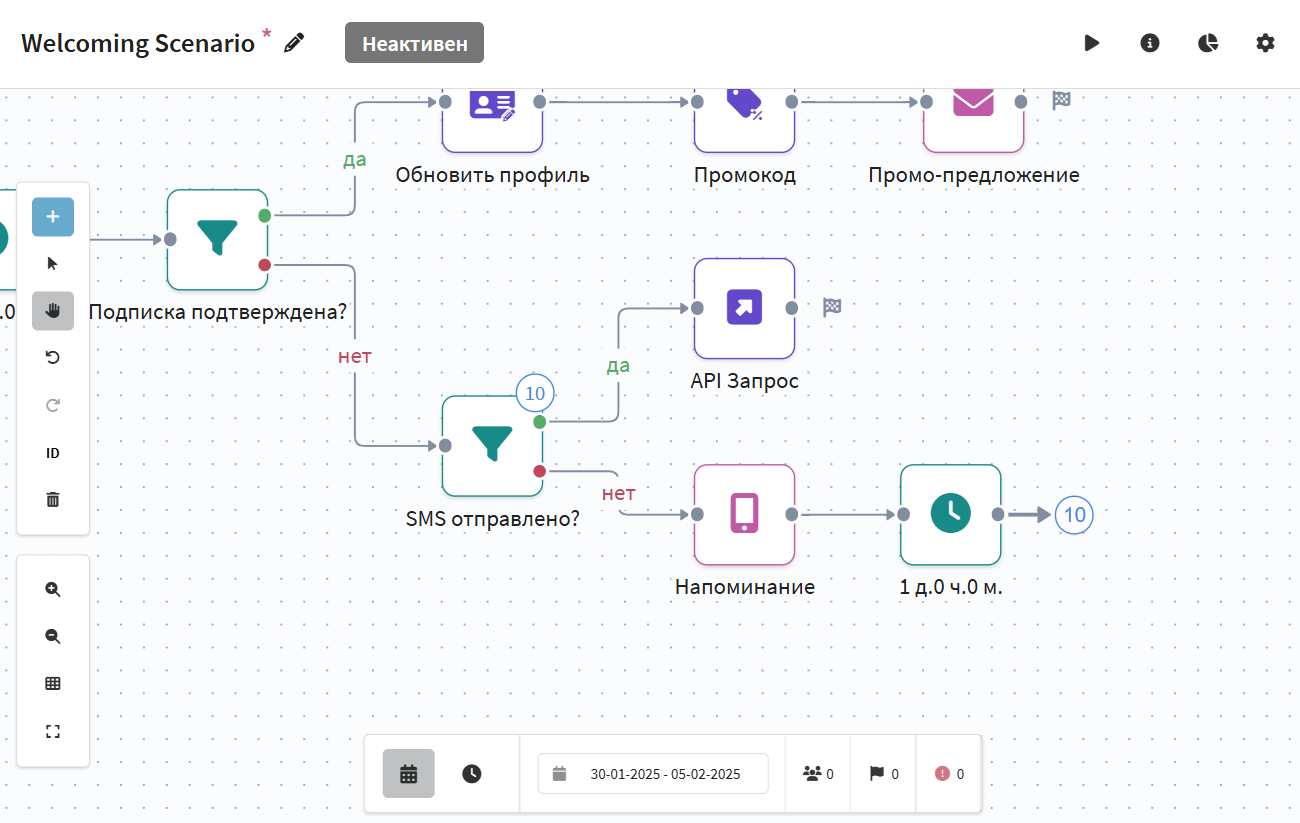
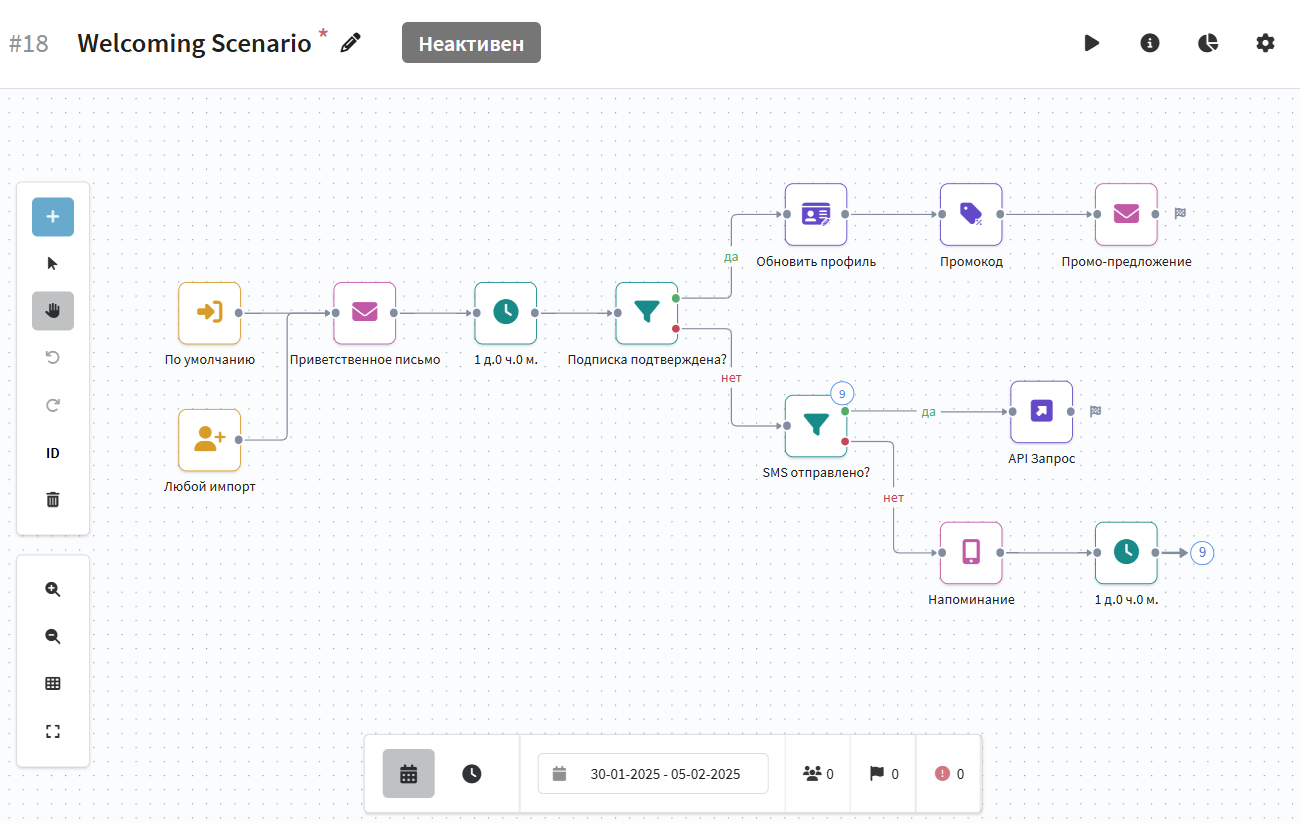
Однако, обычно отправлять одно и то же напоминание больше одного раза не всегда целесообразно. Гораздо эффективнее будет использовать различные тактики реактивации. В примере применим две: сначала отправляется SMS, а если на него нет реакции – менеждерам или операторам колл-центра отправляется уведомление с контактными данными из профиля, чтобы сотрудник мог лично пообщаться с клиентом. Наша «ветвь» для неактивных клиентов будет выглядеть так:

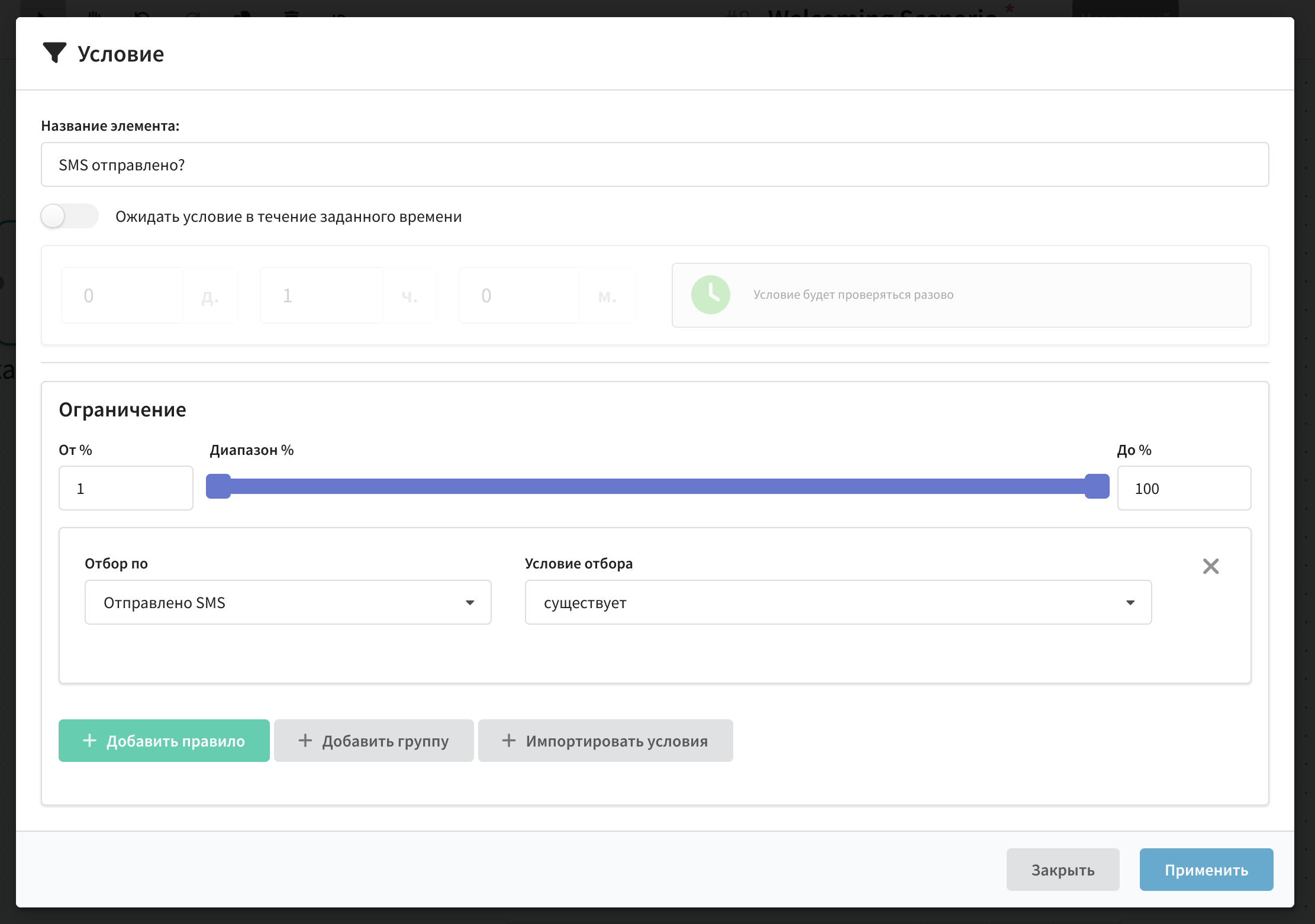
Чтобы применить две тактики одновременно, добавьте элемент Условие для тех, кому хотя бы раз было отправлено SMS-напоминание. Выберите правило Существует отправка SMS:

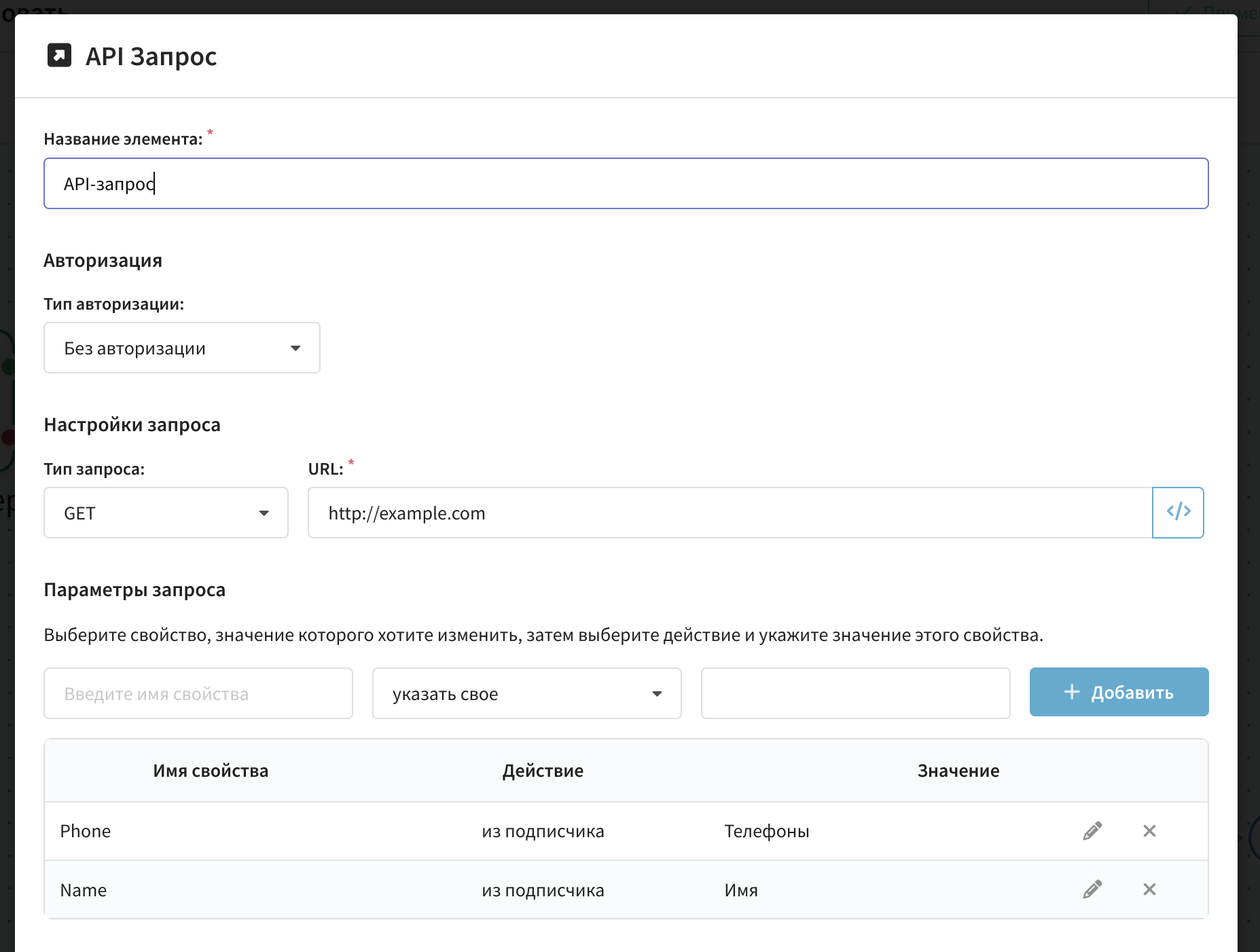
Сверху (по зелёной ветке) добавьте элемент Вызов API. В ней укажите сетевой адрес, тип запроса и данные, которые нужно передать в колл-центр. Свяжитесь с системными администраторами вашей компании, чтобы получить подробности:

Вниз от условия (по красной ветке) добавьте элемент с SMS-сообщением, в которой создайте новую или импортируйте готовую SMS рассылку.

подсказка

Пошаговое руководство по созданию SMS-рассылки вы найдёте здесь.

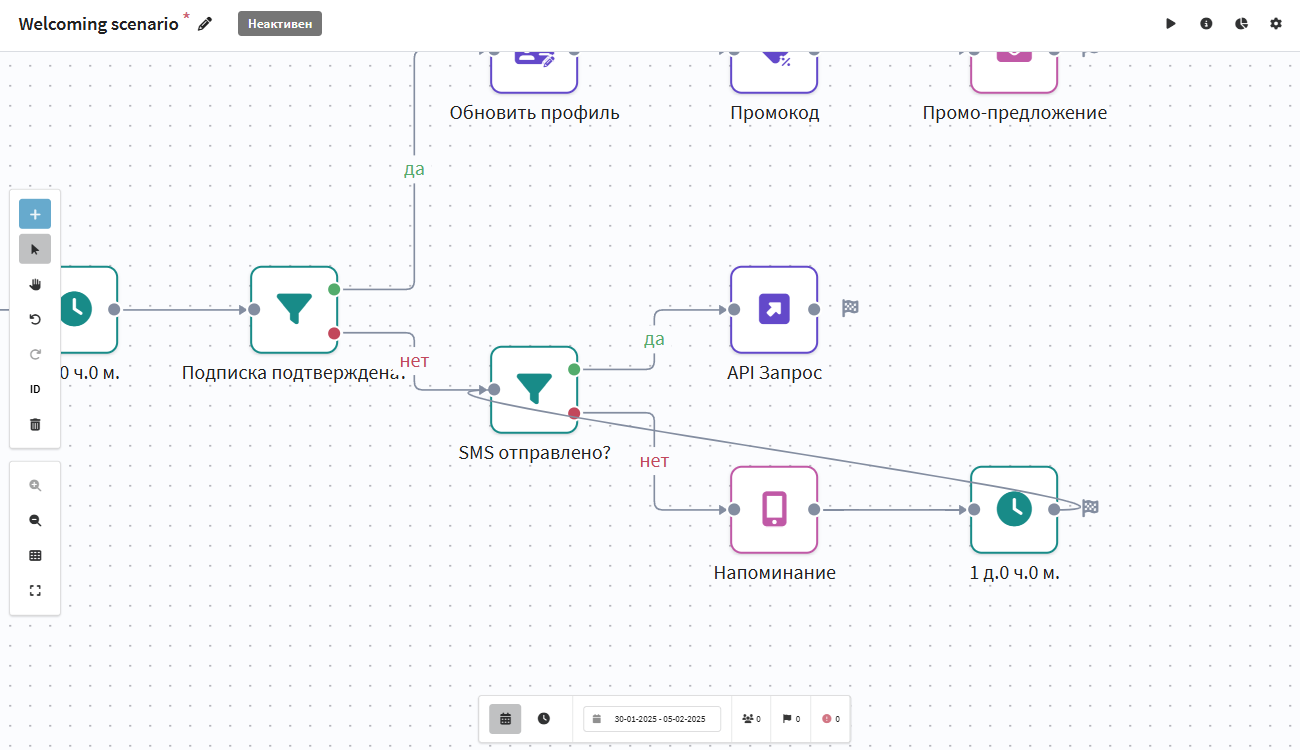
После сообщения добавьте Паузу – так же как после Email-приветствия. Когда время после отправки SMS заканчивается, клиента нужно отправить в начало сценария, на повторную проверку подтверждения подписки в элементе Условие. Для этого протяните курсор от правой точки элемента «Пауза» к условию по отправке SMS:

Шаг 5: Сохраните и активируйте сценарий​

После того, как вы внесли необходимые настройки и сконфигурировали шаги сценария, опубликуйте версию сценария и активируйте её, нажав на соответствующие кнопки в верхней части экрана:

Приветственная последовательность станет отличным началом для эффективного долгосрочного общения с клиентами. Открыть сценарий для просмотра и редактирования вы можете нажав на его название:

Шаг 6: Оцените эффективность​

Оценить эффективность сценария вы сможете, используя несколько аналитических инструментов.

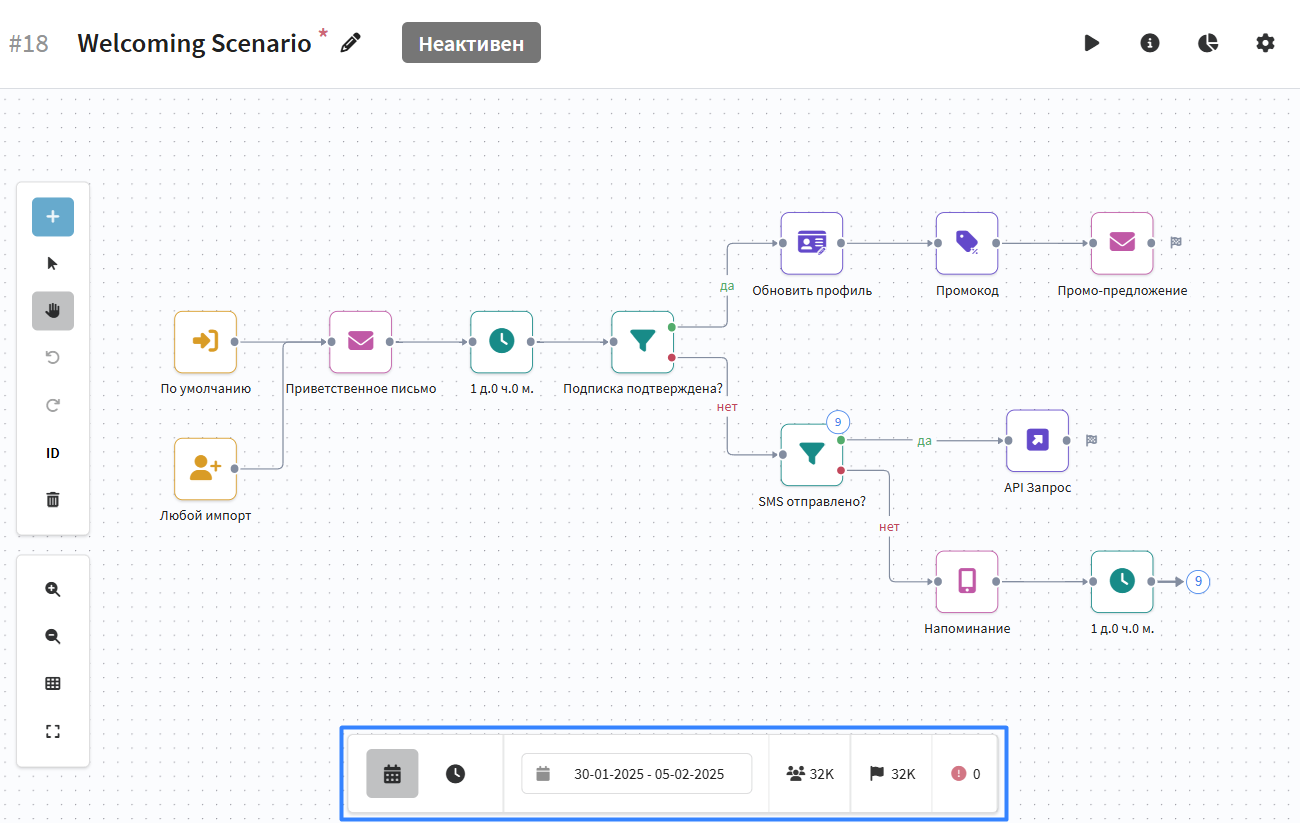
Первый из них – статистика внутри сценария. Выберите нужный период и просмотрите показатели прохождения:

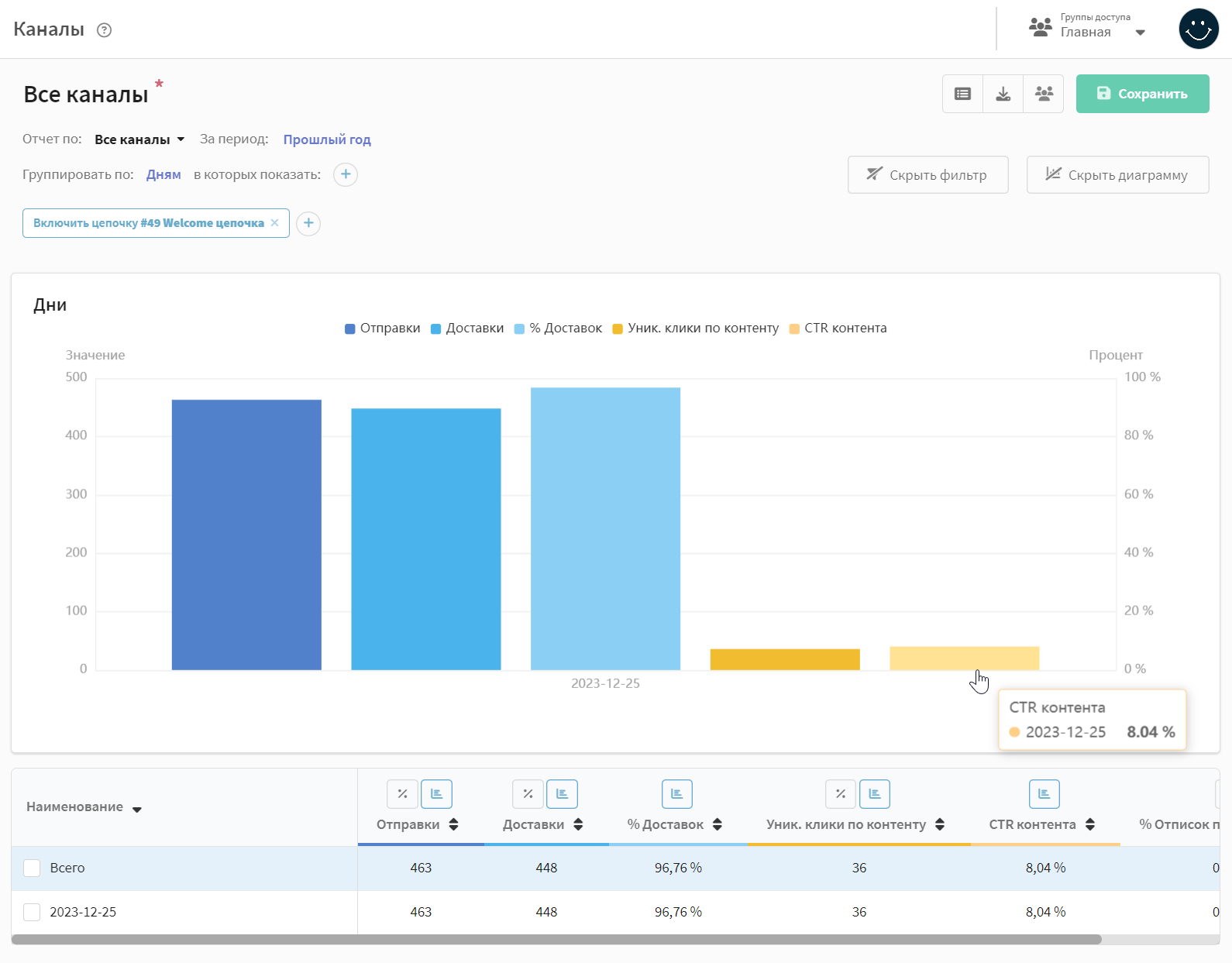
Второй – отчёт по каналам сценария. Он предоставит подробную информацию по рассылкам в рамках сценария:

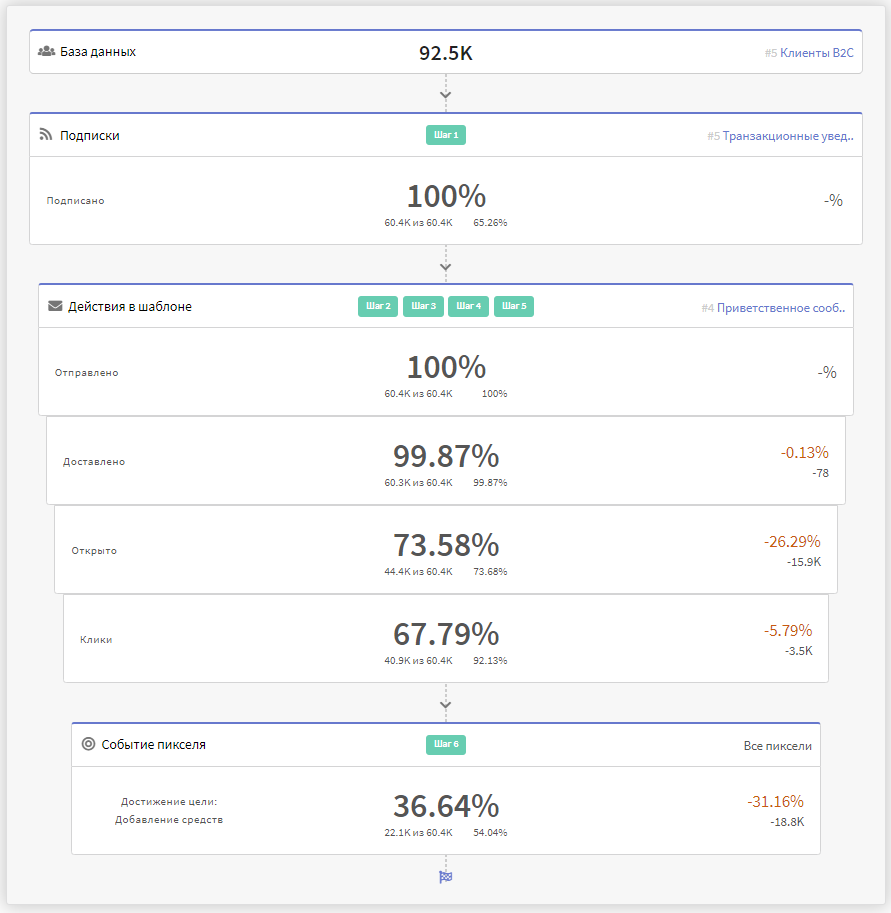
Наконец, вы можете добавить рассылки и другие события сценария в отчёт-воронку, чтобы ещё увереннее контролировать показатели конверсии. Шагом воронки может быть попадание клиента под условия выборки или достижение определённой цели (Покупка, Внесение средств).

Последнее обновление 30 сент. 2026 г.
Предыдущая страница
Классические сценарии автоматизации маркетинга
Следующая страница
Автоматическое оповещение менеджера через сценарий
  • Шаг 0: Создайте новый сценарий
  • Шаг 1: Настройте захват профилей клиентов
  • Шаг 2: Создайте приветственное сообщение
  • Шаг 3: Настройте цепочку для активных клиентов
  • Шаг 4: Настройте цепочку для неактивных клиентов
  • Шаг 5: Сохраните и активируйте сценарий
  • Шаг 6: Оцените эффективность
© 2015 - 2026 Altcraft. Все права защищены.